Utilisateurs
Pourquoi c'est important
Chaque personne qui utilise ImmCase dans votre cabinet a besoin d'un compte utilisateur : consultants, parajuristes, personnel administratif, comptables, RCIC. Le module Utilisateurs est l'endroit où vous les ajoutez, les désactivez quand ils partent, et réglez les problèmes d'accès. En tant qu'administrateur, c'est un des modules que vous toucherez le plus.
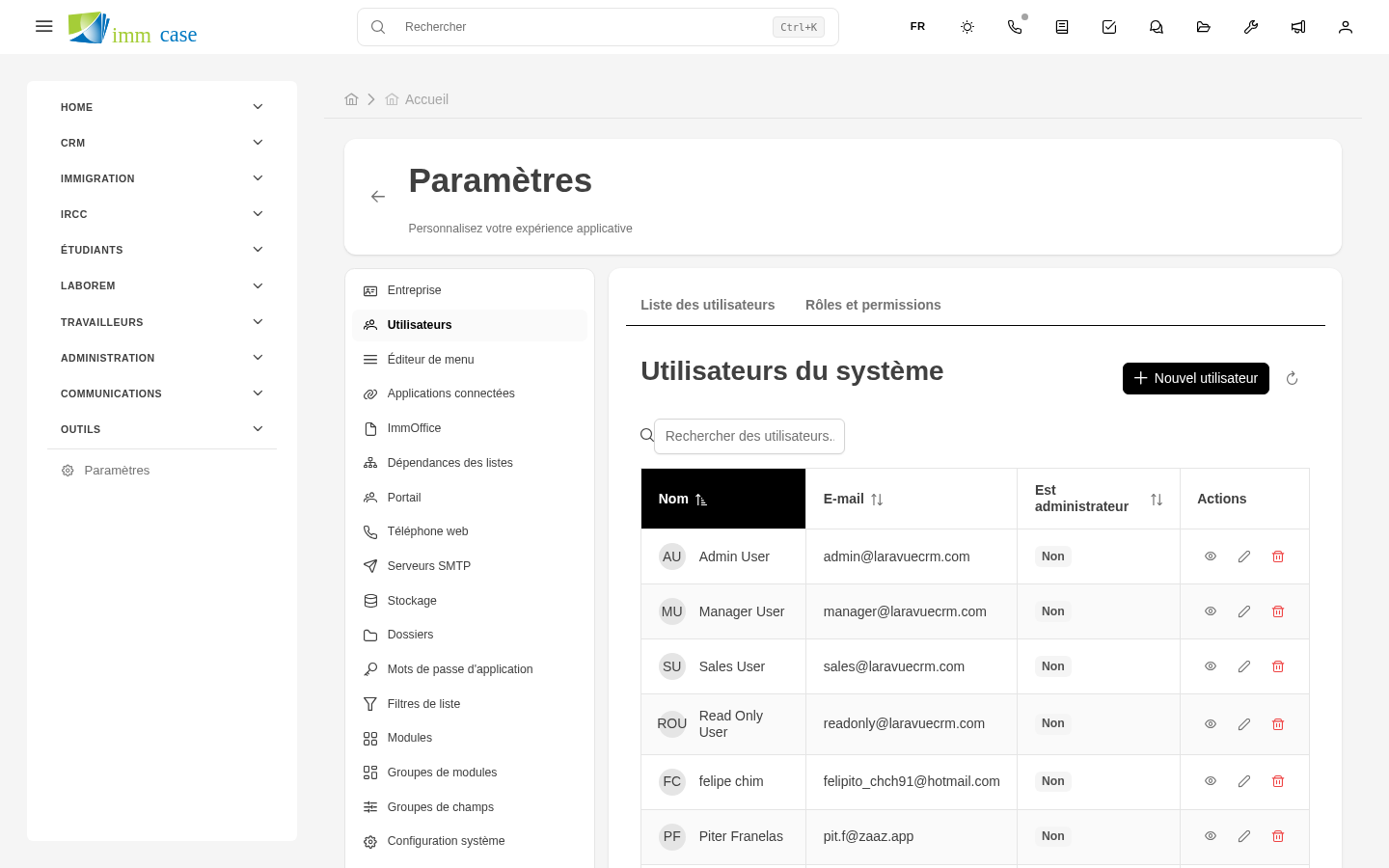
Créer un nouvel utilisateur
- Barre latérale → Paramètres → Utilisateurs → Créer.
- Remplissez :
- Nom complet.
- Courriel — celui qu'il utilisera pour se connecter. Doit être unique dans le cabinet.
- Mot de passe initial — le système peut en générer un aléatoire ou vous le définissez. L'utilisateur devra le changer à la première connexion (recommandé).
- Rôle principal (Consultant RCIC, Parajuriste, Administrateur, etc.).
- Langue préférée et Fuseau horaire.
- (Facultatif) Attribuez des Profils supplémentaires pour des permissions précises. Plus dans Profils.
- Enregistrer.
ImmCase envoie un courriel de bienvenue avec les instructions de connexion.
Désactiver (ne pas supprimer) un utilisateur
Quand quelqu'un quitte le cabinet :
- Ouvrez l'utilisateur → Modifier.
- Changez Statut à Inactif.
- Enregistrer.
L'utilisateur ne peut plus se connecter, mais toutes ses fiches (dossiers attribués, commentaires, courriels envoyés) sont conservées. C'est important pour l'audit — un dossier que cette personne suivait continue d'afficher l'historique de qui a fait quoi.
Ne supprimez pas un utilisateur. Supprimer brise les relations (dossiers orphelins, commentaires sans auteur). Désactiver est ce qu'il faut.
Réattribuer le travail d'un utilisateur inactif
Avant de désactiver, réattribuez ses dossiers ouverts :
- Ouvrez l'utilisateur qui va partir → onglet Dossiers attribués.
- Sélection en masse → Réattribuer à → un autre consultant.
- Appliquer.
Ça évite que des dossiers restent sans responsable quand la personne s'en va.
Forcer un changement de mot de passe
Si un utilisateur a oublié son mot de passe ou que vous voulez qu'il le change pour la sécurité :
- Ouvrez l'utilisateur → menu d'actions → Réinitialiser le mot de passe.
- Choisissez entre :
- Générer un mot de passe aléatoire et l'envoyer par courriel.
- Envoyer un lien de récupération au courriel de l'utilisateur.
- Définir un mot de passe temporaire que l'utilisateur doit changer à la première connexion.
Forcer la fermeture des sessions
Si l'utilisateur a oublié de se déconnecter sur un ordinateur public, ou si vous soupçonnez que son compte a été compromis :
- Ouvrez l'utilisateur → menu → Fermer toutes les sessions.
- Confirmez.
L'utilisateur est déconnecté sur tous les appareils. Il devra se reconnecter la prochaine fois.
Attribuer rôle et profils
Chaque utilisateur a :
- Un rôle (la base) — définit son niveau général (Consultant, Admin, etc.).
- Zéro ou plusieurs profils — ajoutent des permissions précises. Par exemple, un « Profil recouvrement » ajoute des permissions sur factures et paiements sans changer le rôle principal.
Plus de détails dans Rôles et Profils.
À surveiller
- Ne réutilisez pas les courriels. Si une personne part et que des mois plus tard une autre arrive, ne lui donnez pas le même courriel. Chaque courriel est un utilisateur distinct dans l'historique. Créez-en un nouveau.
- Ne changez pas le courriel d'un utilisateur existant « pour corriger ». Si vous avez fait une erreur à l'embauche, désactivez et créez-en un nouveau avec le bon courriel. Changer le courriel laisse l'ancien orphelin dans les notifications, courriels envoyés, etc.
- Les Super Admins sont une catégorie spéciale. N'attribuez ce rôle qu'aux 1-2 personnes qui en ont vraiment besoin (typiquement un associé fondateur et un responsable TI). Super Admin passe outre toutes les permissions — une erreur de Super Admin peut effacer la configuration critique.