Calendrier
Pourquoi c'est important
Le calendrier est l'endroit où vivent les rendez-vous, rappels et échéances qui s'appliquent à votre cabinet : entrevues avec clients, échéances IRCC, audiences, expirations de visas, réunions internes. Le relier aux dossiers signifie que quand un permis de travail va expirer, le calendrier le sait sans que vous ayez à répéter la date à deux endroits.
Il sert aussi d'agenda partagé : si vous configurez la disponibilité de l'équipe, vous pouvez voir quand vos collègues sont libres pour programmer des réunions internes ou attribuer un dossier urgent.
Aller au calendrier
Barre latérale → Calendrier. Vous arrivez sur la vue du mois courant avec vos événements.
Créer un événement
- Cliquez sur le jour/heure du calendrier (ou bouton Créer un événement).
- Remplissez :
- Titre — court et descriptif (« Entrevue CAS118 », « Échéance biométrie García »).
- Date et heure, Durée (ou Toute la journée pour les échéances).
- Type — rendez-vous, échéance, rappel, réunion interne, événement client.
- Demandeur ou Dossier (facultatif, lie l'événement à la fiche).
- Participants — qui de l'équipe assistera.
- Rappel — quand notifier (15 min avant, 1 jour, 1 semaine).
- Notes — ordre du jour ou contexte.
- Enregistrer.
Si vous avez activé Ajouter un appel vidéo, ImmCase crée automatiquement le lien Jitsi et l'inclut dans l'événement. Plus de détails dans Appels vidéo.
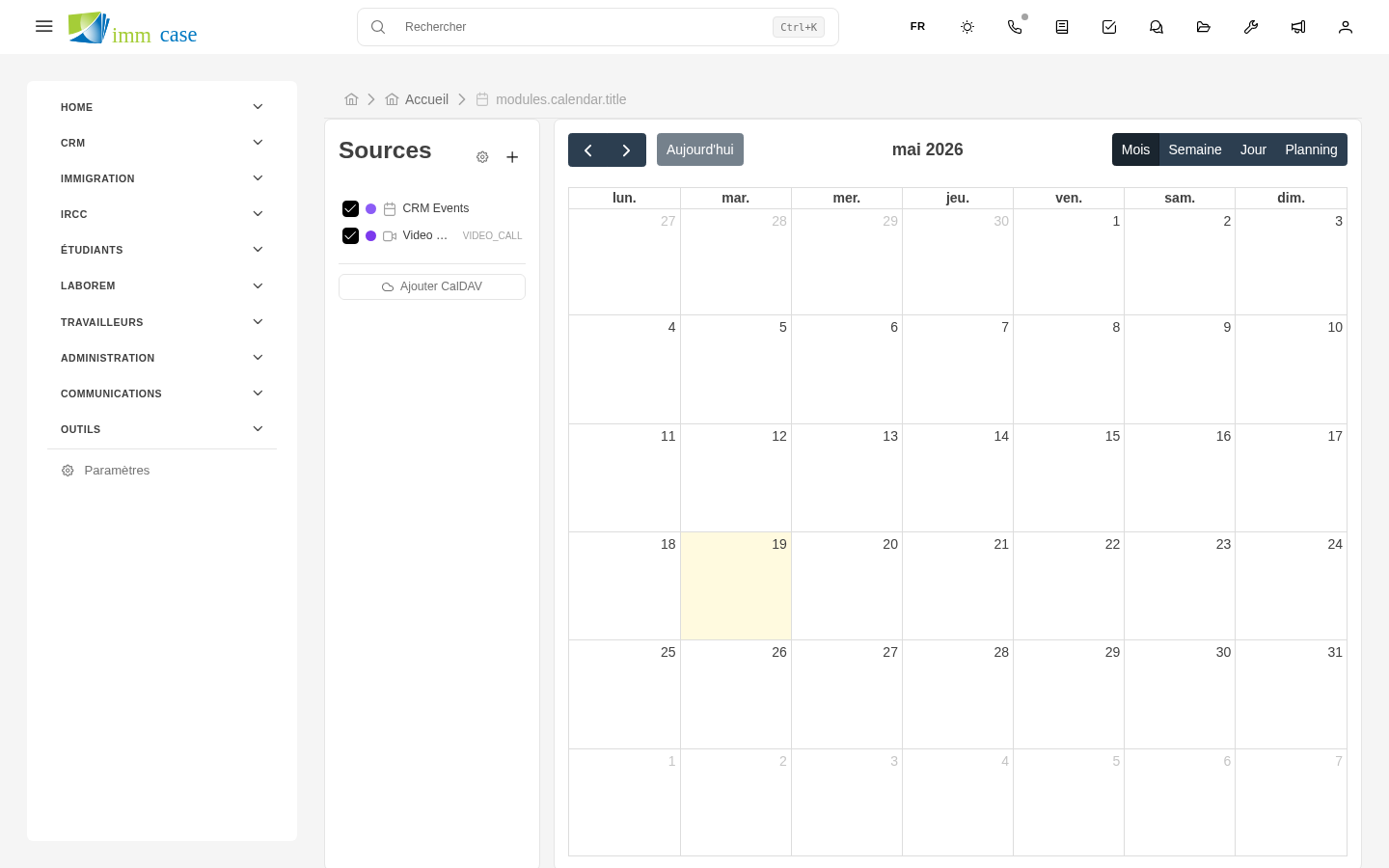
Vues du calendrier
Basculez entre les vues selon les besoins :
- Mois — vue d'ensemble, idéale pour planifier les semaines à venir.
- Semaine — plus de détails, idéale pour programmer jour par jour.
- Jour — minute par minute, idéale pour une journée chargée de rendez-vous.
- Agenda (liste) — événements en liste chronologique, sans la grille.
Événements liés aux dossiers
Quand un événement est lié à un dossier ou un demandeur, vous le voyez des deux côtés :
- Dans le calendrier, l'événement apparaît avec un lien vers le dossier.
- Sur le dossier ou le demandeur, l'onglet Calendrier affiche tous les événements associés.
Cela évite la fragmentation : au lieu de « qu'est-ce que j'ai aujourd'hui » et « quoi de neuf avec le dossier CAS118 », vous voyez automatiquement l'un depuis l'autre.
Échéances IRCC
Pour les échéances importantes (date limite de soumission, date de réponse attendue) :
- Créez l'événement avec Type : Échéance.
- Activez Rappels en cascade — plusieurs notifications à différents délais (1 semaine, 3 jours, 1 jour avant).
- Marquez Critique si la conséquence d'un manquement est sérieuse (porte fermée à IRCC).
ImmCase peut afficher les échéances critiques à venir sur votre tableau de bord principal comme une alerte mise en évidence.
Calendriers partagés
Si votre cabinet a des calendriers par équipe ou par fonction (« Calendrier des consultants juniors », « Échéances globales »), ils peuvent apparaître par-dessus le vôtre, distingués par couleur :
- Votre calendrier personnel.
- Les calendriers d'équipe auxquels vous appartenez.
- Les calendriers publics du cabinet.
Activez/désactivez les calendriers dans le panneau latéral pour ne pas saturer.
Synchroniser avec Google Calendar / Outlook
Si votre cabinet a la synchronisation configurée, les événements ImmCase apparaissent dans votre Google Calendar ou Outlook personnel. Utile pour les voir sur votre téléphone. La configuration est gérée par votre administrateur (nécessite de connecter votre compte Google/Microsoft).
À surveiller
- Les fuseaux horaires comptent. Si vous programmez une réunion avec un client au Québec et que vous êtes à CDMX, assurez-vous que l'heure est interprétée correctement pour les deux. ImmCase utilise le fuseau horaire de votre profil; le client voit l'heure convertie à la sienne dans l'invitation.
- N'abusez pas des rappels. Activer des notifications à 1 semaine, 3 jours, 1 jour et 1 heure avant pour chaque événement vous sature. Réservez l'escalade aux échéances critiques.
- Ne supprimez pas un événement d'un dossier fermé. L'historique des événements sert aux rapports (combien de temps a pris chaque dossier ? combien de réunions ont été nécessaires ?). Fermer le dossier suffit; les événements sont conservés.
Pour la suite
- Tableaux de bord et widgets — ajouter un widget calendrier au tableau de bord principal.
- Notifications — comment les rappels sont livrés.