Client courriel
Pourquoi c'est important
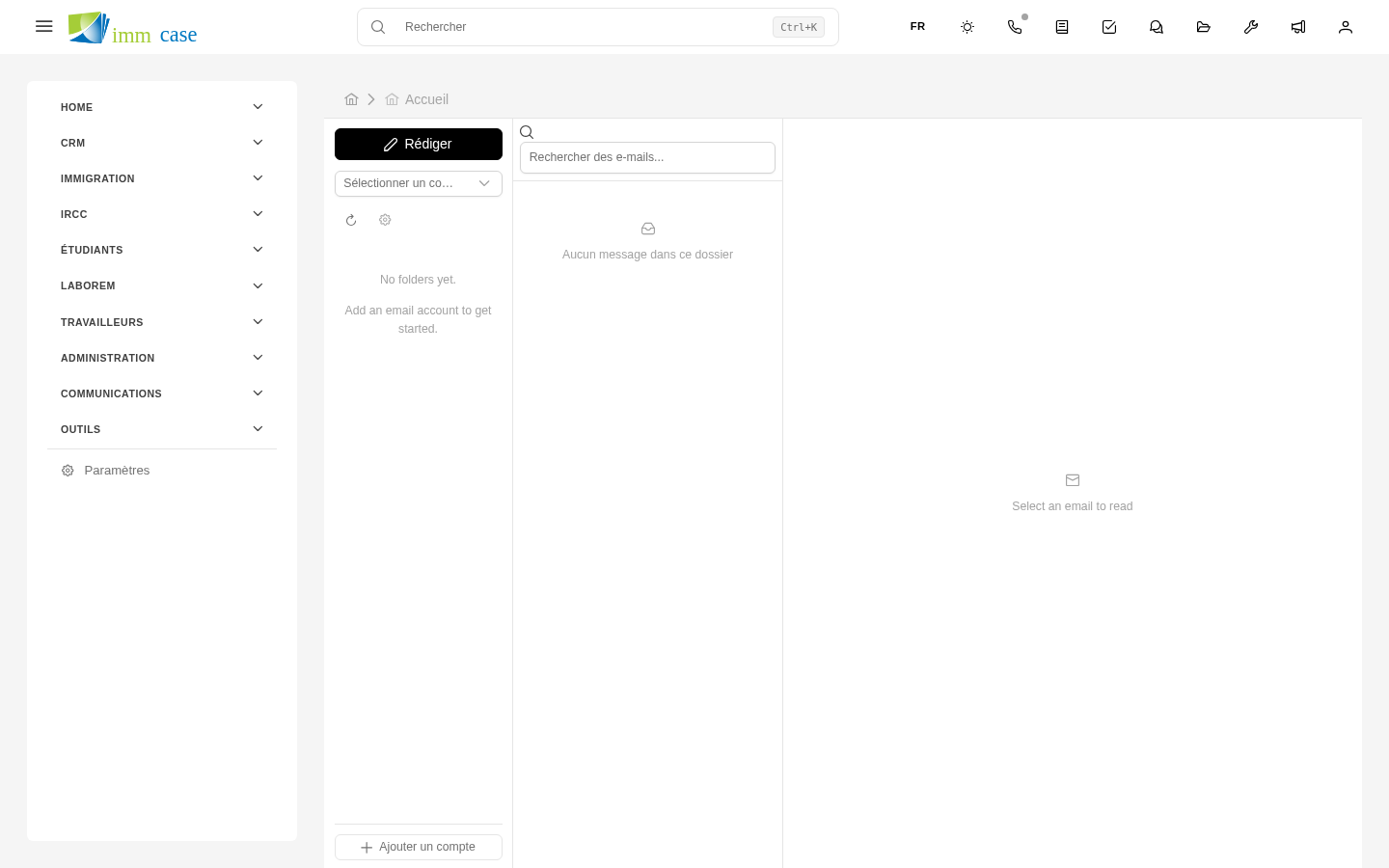
Le client courriel d'ImmCase est l'endroit où vous envoyez et recevez des courriels sans quitter le système. Chaque courriel est automatiquement lié au demandeur ou au dossier correspondant, vous ne perdez donc pas le fil de la conversation. Contrairement à Gmail ou Outlook, ici toute l'équipe peut voir les courriels liés à un dossier (avec les bonnes permissions) — utile pour qu'un consultant puisse reprendre le dossier d'un autre sans perdre le contexte.
Configurer votre compte
La première fois que vous entrez dans le Client courriel (barre latérale → Courriel), ImmCase vous demande les paramètres des serveurs entrant et sortant de votre compte. Dans la plupart des cabinets, votre administrateur a déjà configuré ça à votre inscription. Si l'option de configuration n'apparaît pas, c'est déjà fait.
Si vous devez changer de compte ou en ajouter un (par exemple, un compte personnel en plus de l'institutionnel), demandez à votre administrateur ou allez à Paramètres → Mon compte courriel.
Lire les courriels entrants
- Barre latérale → Courriel. Vous arrivez sur votre boîte de réception.
- La liste affiche l'expéditeur, l'objet, la date et un indicateur indiquant si le courriel est lié à une fiche ImmCase.
- Cliquez sur un courriel pour le lire dans le panneau de détail.
ImmCase tente de lier automatiquement chaque courriel entrant à un demandeur ou à un dossier en cherchant des correspondances par l'adresse de l'expéditeur. S'il trouve une correspondance, le courriel apparaît aussi dans l'onglet Courriels du demandeur/dossier.
Composer et envoyer un courriel
Trois chemins :
- Depuis la boîte de réception : bouton Nouveau dans le coin supérieur droit.
- Depuis une fiche : ouvrez un demandeur ou un dossier → onglet Courriels → Nouveau courriel. Le destinataire et le lien sont déjà remplis.
- Répondre/Transférer : depuis un courriel ouvert, boutons Répondre ou Transférer.
Dans le formulaire :
- À — destinataire(s). Saisie automatique depuis vos contacts ImmCase.
- Cc / Cci — copie conforme / copie conforme invisible, facultatifs.
- Objet — court et clair.
- Corps — éditeur avec mise en forme (gras, listes, liens). Vous pouvez coller des images.
- Pièces jointes — glissez des fichiers ou cliquez sur l'icône trombone.
- Modèle (facultatif) — choisissez un modèle prêt à l'emploi. Plus de détails dans Modèles de courriel.
- Envoyer.
Lier un courriel à un demandeur ou à un dossier
Si ImmCase ne l'a pas lié automatiquement (par exemple, le client a écrit depuis un autre compte), liez-le à la main :
- Ouvrez le courriel.
- Dans le panneau latéral, champ Demandeur ou Dossier → cherchez et choisissez.
- Le courriel est consigné sous ce demandeur/dossier.
Utile quand le client vous écrit depuis le courriel personnel de son conjoint, ou depuis une adresse différente de celle qui est dans son profil.
Pièces jointes du courriel et fichiers du demandeur
Quand vous recevez un courriel avec pièces jointes :
- Ouvrez le courriel.
- Voyez les pièces jointes au bas du corps.
- Enregistrer dans les fichiers du demandeur déplace une copie dans le dossier automatique du demandeur (
Contacts/<demandeur>/Dossiers/<dossier>/).
Ça sépare ce qui est arrivé par courriel (reste dans le courriel) de ce qui fait désormais officiellement partie du dossier (dans le dossier).
Signature courriel
Votre signature se configure sous Paramètres → Mon compte courriel → Signature. Elle s'insère automatiquement au bas de chaque courriel que vous composez. Vous pouvez la désactiver pour un courriel individuel avant l'envoi.
À surveiller
- Ce n'est pas Gmail. N'attendez pas 50 fonctionnalités d'un client courriel dédié. ImmCase priorise l'intégration aux dossiers, pas les fonctions avancées (étiquettes intelligentes, filtres complexes, etc.).
- Les courriels envoyés depuis l'extérieur d'ImmCase ne sont pas liés. Si vous répondez depuis votre Outlook personnel sur votre téléphone, ce courriel n'apparaît pas dans ImmCase à moins que vous ne le transfériez vers le compte ImmCase ou utilisiez l'adresse « Cci au CRM » si votre administrateur l'a configurée.
- Les courriels liés sont visibles par votre équipe. Si un collègue a la permission de voir les dossiers, il voit les courriels du dossier. Traitez chaque courriel comme une information d'équipe, pas privée.
Pour la suite
- Modèles de courriel — gagner du temps avec des modèles réutilisables.
- Clavardage — communication interne en temps réel entre l'équipe.