Appels vidéo
Pourquoi c'est important
Les appels vidéo dans ImmCase sont pour les réunions avec le client : entrevues initiales, révision de documentation, présentation de résultats, consultations. Ils utilisent la technologie Jitsi (norme ouverte, compatible avec n'importe quel navigateur moderne), donc votre client n'a rien à installer — il ouvre simplement le lien que vous lui envoyez.
Chaque appel vidéo est associé à un demandeur ou à un dossier, et le lien est généré automatiquement depuis ImmCase. C'est plus professionnel que d'envoyer un Zoom personnel et bien plus simple que de coordonner Google Meet avec des clients qui n'ont pas de compte Google.
Créer un appel vidéo
Trois chemins :
- Depuis un dossier ou un demandeur : ouvrez la fiche → onglet Appels vidéo → Programmer un nouveau.
- Depuis le calendrier : créez un événement → cochez Ajouter un appel vidéo. ImmCase génère le lien et l'inclut dans l'invitation.
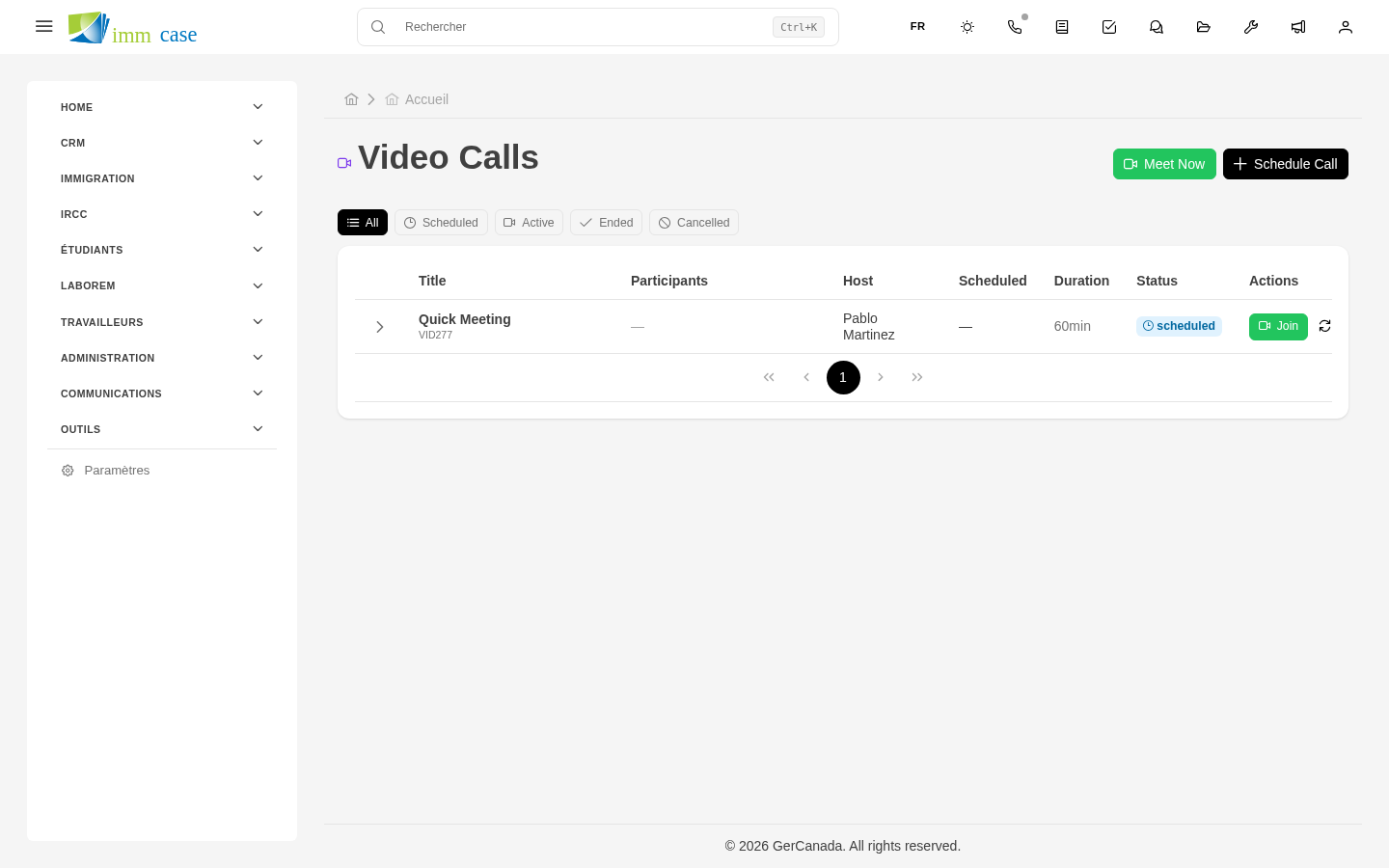
- Depuis le module Appels vidéo : barre latérale → Appels vidéo → Programmer.
Remplissez :
- Titre — quelle réunion c'est (« Entrevue initiale - García », « Révision de documentation - CAS118 »).
- Demandeur et Dossier (le cas échéant).
- Date et heure, Durée.
- Participants — qui de l'équipe sera présent, en plus du client.
- Notes préalables facultatives.
ImmCase génère un lien unique pour la réunion et un lien pour le client (sans besoin de compte).
Inviter le client
Après la programmation :
- Bouton Envoyer l'invitation → ImmCase ouvre un nouveau courriel pré-rempli avec :
- Destinataire : le courriel du demandeur.
- Objet : « Invitation à appel vidéo — {date} ».
- Corps : lien, date, heure, courtes instructions pour se joindre.
- Vérifiez et Envoyer.
Le client reçoit le courriel, ouvre le lien dans son navigateur, tape son nom et entre. Pas de compte ni d'installation requis.
Se joindre à l'appel vidéo
Cinq minutes avant l'heure programmée :
- Ouvrez l'appel vidéo (depuis le calendrier, le demandeur, ou le module Appels vidéo).
- Bouton Me joindre.
- Votre navigateur demande la permission de la caméra et du micro — acceptez.
- Vous entrez dans la salle.
Si le client arrive avant, vous le voyez dans la liste des participants. S'il arrive plus tard, vous le voyez entrer en temps réel.
Pendant la réunion
Contrôles principaux :
- Couper le micro.
- Éteindre la caméra.
- Partager l'écran — utile pour montrer un formulaire IMM, un courriel d'IRCC, une photo de passeport peu claire.
- Clavardage latéral — pour envoyer des liens sans avoir à les dicter.
- Lever la main — bonne pratique dans les réunions à plusieurs participants.
Certaines configurations permettent d'enregistrer l'appel vidéo — demandez à votre administrateur si c'est activé. Si vous enregistrez, avertissez le client verbalement au début (c'est une exigence légale).
Mettre fin à la réunion
Bouton rouge Quitter. Si vous êtes l'hôte (celui qui l'a programmée), vous avez l'option de mettre fin pour tous (ferme la salle) ou de quitter seul (les autres peuvent continuer).
ImmCase consigne automatiquement : - Heure réelle de début et de fin. - Durée. - Qui a assisté. - Enregistrement, s'il a été fait.
Ajoutez facultativement un résumé de la réunion — de quoi vous avez parlé, décisions, prochaines étapes.
Reprogrammer ou annuler
- Reprogrammer : ouvrez l'appel vidéo → Modifier → changez date/heure → Enregistrer. ImmCase peut envoyer une notification au client.
- Annuler : ouvrez → Annuler la réunion → précisez la raison → Confirmer. ImmCase envoie un courriel d'annulation au client.
À surveiller
- Testez l'audio avant de commencer. Il est fréquent de commencer une réunion et de perdre les 30 premières secondes à ajuster le micro. Faites un test 2 minutes avant avec l'option Tester l'audio.
- Ne partagez pas l'écran à la légère. Si vous avez d'autres dossiers ouverts dans des onglets, ne partagez pas l'écran complet — partagez seulement l'onglet ou la fenêtre précise à montrer au client. On a déjà vu quelqu'un montrer accidentellement les données d'un autre client, et ce n'est pas une bonne image.
- La connexion du client peut être instable. Si le client est dans un pays avec un Internet médiocre, soyez patient et prévoyez une solution de rechange (appel téléphonique de secours). Ne supposez pas que c'est votre problème.
- Les appels vidéo enregistrés prennent beaucoup d'espace. Si votre cabinet les enregistre tous, vérifiez avec votre administrateur combien de temps ils sont conservés — le stockage peut se remplir en un an.
Pour la suite
- SMS — messages texte rapides au client.
- Calendrier — programmer réunions et échéances.