Búsqueda y filtros
Por qué importa
En una consultoría activa, los aplicantes y casos se acumulan rápido. A los seis meses tu base de datos tiene cientos o miles de registros y desplazarte por listas deja de ser útil. ImmCase ofrece tres formas distintas de encontrar lo que buscas: la búsqueda global (un atajo desde cualquier pantalla), el buscador del módulo (rápido, dentro de una lista) y los filtros guardados (criterios complejos que reutilizas).
Saber cuál usar cuándo te ahorra minutos cada día.
Búsqueda global — desde cualquier pantalla
Es la lupa en la barra superior. Sirve para encontrar un registro cuando ni siquiera sabes en qué módulo está, o cuando quieres saltar rápido a algo sin navegar el menú.
Cómo usarla
- Haz clic en el icono de lupa en la barra superior (o usa el atajo de teclado si tu administrador lo activó).
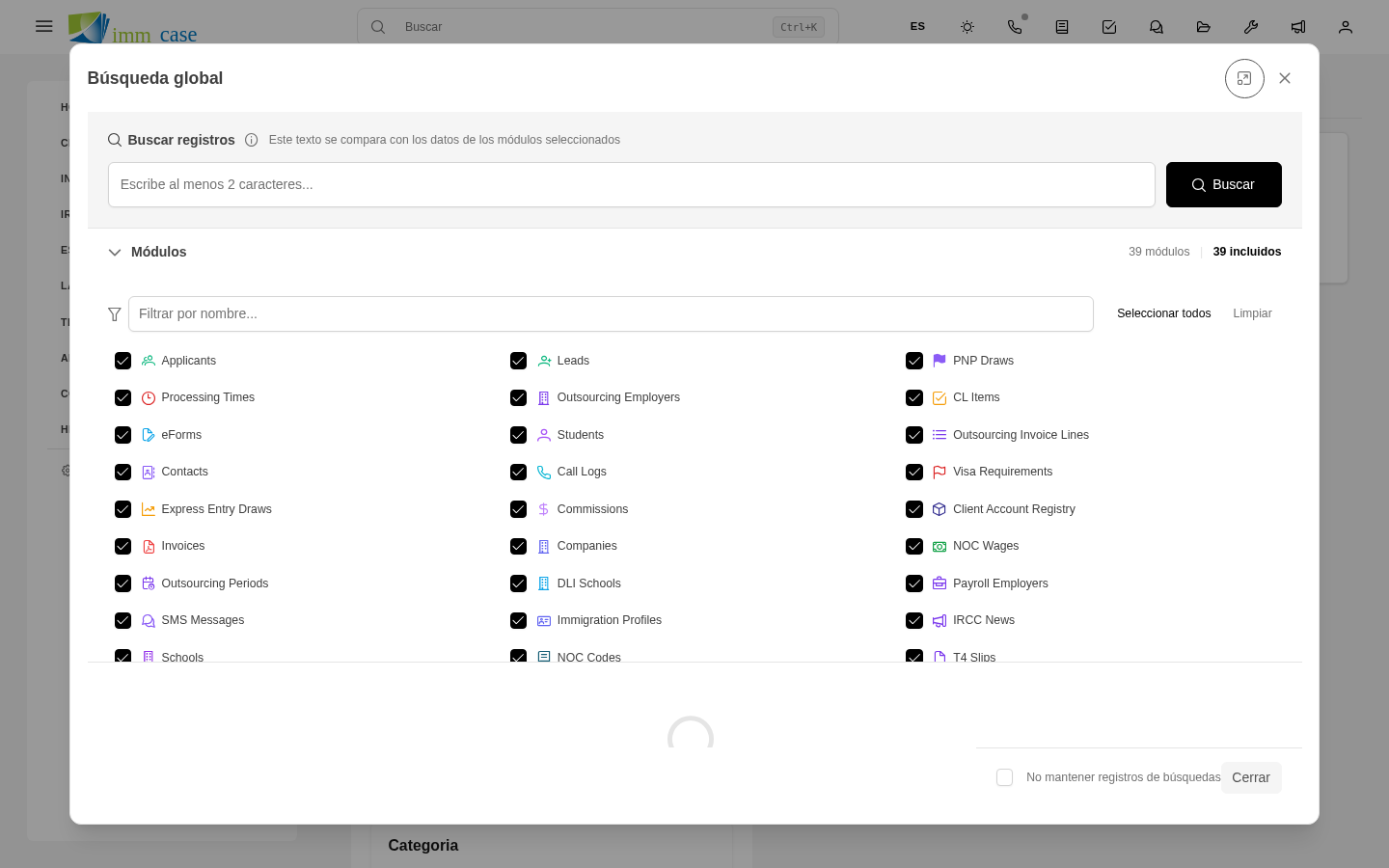
- Aparece un panel con un campo de texto y una lista de módulos que se incluyen en la búsqueda.
- Escribe al menos 2 caracteres. Los resultados aparecen al instante, agrupados por módulo.
- Haz clic en cualquier resultado para abrir su detalle.
Filtrar los módulos que se buscan
Por defecto, la búsqueda global mira en todos los módulos a los que tienes acceso. Si solo te interesan algunos, usa el panel de Módulos a un lado:
- Filtrar por nombre... — campo de búsqueda dentro de la propia lista de módulos.
- Seleccionar todos / Limpiar — atajos para marcar o desmarcar de un golpe.
Tu selección se recuerda entre búsquedas (de la misma sesión).
Cuándo conviene
- Buscar un aplicante por nombre o correo cuando no recuerdas si lo registraste hace dos meses o ayer.
- Saltar a un caso específico sin pasar por la lista de casos.
- Encontrar un documento, correo o comentario que mencione un texto específico.
Buscador del módulo — dentro de una lista
Cada vista de lista tiene su propio campo de búsqueda arriba de la tabla. Funciona solo dentro de ese módulo. Es más rápido que la búsqueda global porque no tiene que buscar en todas partes.
Cómo usarlo
Estando en una lista (por ejemplo, Aplicantes), escribe en el campo de búsqueda. La tabla se filtra al instante mostrando solo los registros que coinciden.
A diferencia de la búsqueda global, este buscador respeta los filtros activos de la lista. Si tienes aplicado un filtro "Solo casos abiertos", el buscador busca solo dentro de esos.
Cuándo conviene
- Ya estás en la lista correcta y solo quieres acortarla.
- Quieres buscar combinando con un filtro guardado.
Filtros guardados — criterios reutilizables
Un filtro es un conjunto de condiciones (por ejemplo: "Casos abiertos del último mes asignados a mí en etapa documentación") que aplicas a una lista. Puedes guardarlo con un nombre y reutilizarlo en cualquier momento.
Crear un filtro
- En la vista de lista, haz clic en el botón Filtros (arriba de la tabla).
- Agrega condiciones: campo, operador (igual a, contiene, mayor que, entre fechas, etc.), valor.
- Si quieres, ordena por una o más columnas.
- Elige qué columnas mostrar.
- Guarda con un nombre descriptivo. Marca si quieres que sea privado (solo tú) o compartido con tu equipo.
Usar un filtro guardado
Los filtros disponibles aparecen como pestañas o en un menú desplegable arriba de la tabla. Haz clic en uno y la lista se reconfigura al instante con sus condiciones, columnas y orden.
Filtros por omisión
Si tu administrador configuró un filtro por omisión para un módulo, ese es el que ves al entrar a la lista por primera vez en cada sesión. Por ejemplo, "Mis casos abiertos" suele ser el filtro por omisión en el módulo de casos.
Ordenar columnas
En la vista de tabla, haz clic en el encabezado de cualquier columna para ordenar por ella. Un segundo clic invierte el orden (ascendente ↔ descendente). El ordenamiento sobrevive a la búsqueda y los filtros; se guarda como parte del filtro si lo guardas con esa configuración.
Diferencia entre buscar y filtrar
| Pregunta | Usa… |
|---|---|
| ¿Dónde está este aplicante específico? | Búsqueda global |
| ¿Cuáles aplicantes coinciden con un texto? | Buscador del módulo |
| ¿Cuáles aplicantes cumplen estas reglas? | Filtro |
| ¿Cuáles necesito ver todos los días? | Filtro guardado por omisión |
Ten cuidado con
- La búsqueda necesita 2 o más caracteres. Una sola letra no devuelve nada — es a propósito, para no saturar con miles de resultados.
- La búsqueda solo mira campos de texto. No busca dentro del contenido de PDFs adjuntos, ni dentro de imágenes. Para eso usa los filtros con la fecha o el tipo de archivo.
- Los filtros guardados son por usuario. Tu lista de filtros no es la misma que la de tu compañero. Si quieres uno compartido, márcalo explícitamente al guardar.
- Los filtros respetan los permisos. Si un filtro busca "Todos los casos cerrados" pero tú solo puedes ver los casos asignados a ti, verás solo los que te corresponden — el filtro no rompe permisos.
- El "limpiar filtro" puede ocultar registros si tu administrador definió un filtro por omisión. Quitar todos los filtros vuelve al filtro por omisión, no a "ver todos".
A dónde sigue
- Aplicantes — primer módulo del día a día.
- En la Parte 6 (Administración) encontrarás cómo configurar filtros por omisión para tu equipo.