Gestor de archivos
Por qué importa
Todo expediente de inmigración genera archivos: pasaportes escaneados, comprobantes de fondos, cartas de oferta de empleo, formularios IMM firmados, PDFs de IRCC. El Gestor de archivos de ImmCase es donde viven todos esos archivos, organizados en una estructura de carpetas paralela a la estructura de aplicantes y casos. No es Dropbox — es algo más simple y más conectado al CRM.
Llegar al gestor de archivos
Tres caminos:
- Barra lateral → Archivos — vista global del árbol completo.
- Desde un aplicante → pestaña Archivos — ves solo la carpeta de ese aplicante.
- Desde un caso → pestaña Archivos — ves solo la carpeta de ese caso.
La mayoría del tiempo, lo segundo o lo tercero es lo más útil — vas directo al contexto del cliente.
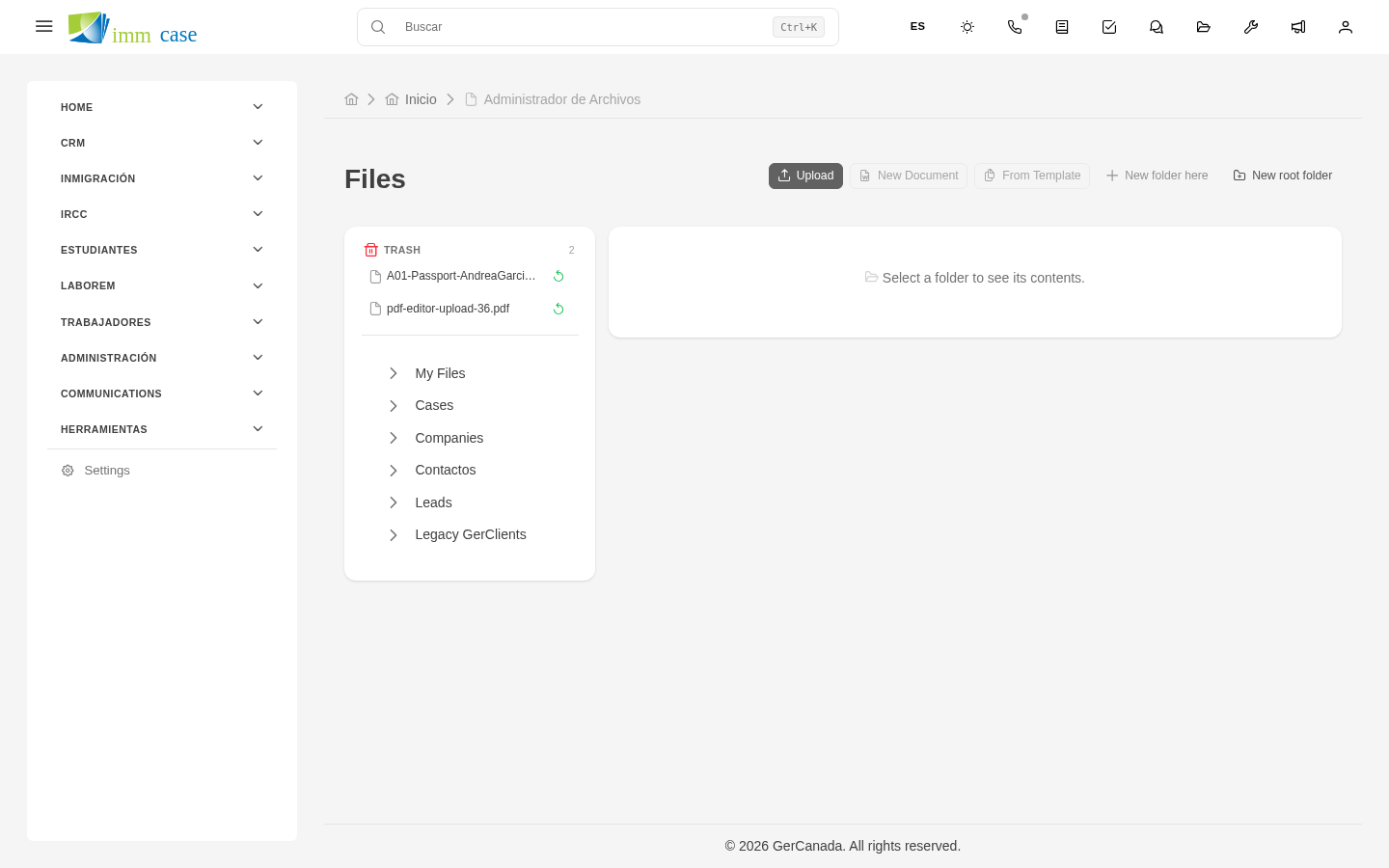
Subir archivos
Tres caminos:
- Arrastrar y soltar — desde tu escritorio, arrastra archivos sobre la zona de subida. Funciona con varios archivos a la vez.
- Botón Subir — abre el explorador del sistema, eliges archivos.
- Desde un correo — al recibir un correo con adjuntos, botón Guardar en archivos del aplicante (ver Cliente de correo).
ImmCase muestra el progreso de subida. Si el archivo es muy grande, te lo avisa.
Tipos de archivo y tamaños
ImmCase acepta cualquier tipo de archivo: PDF, JPG, PNG, DOCX, XLSX, ZIP, etc. Los más comunes en consultoría:
- PDF — formularios IMM, cartas de IRCC, documentos firmados.
- JPG / PNG — fotos de pasaporte, fotos de visa, capturas de pantalla.
- DOCX — borradores editables.
Tamaño máximo por archivo: típicamente 50 MB. Si necesitas subir algo más grande, divídelo o pídeselo a tu administrador (algunos formatos como video se almacenan distinto).
Organizar carpetas
Dentro del árbol puedes:
- Crear carpetas — botón Nueva carpeta → nombre.
- Mover archivos — arrastrar entre carpetas, o menú del archivo → Mover a.
- Renombrar — clic derecho → Renombrar.
- Eliminar — clic derecho → Eliminar (eliminación suave, restaurable por administrador).
Para la estructura automática de carpetas que ImmCase mantiene por cada aplicante y caso, ver Carpetas automáticas.
Ver y descargar
- Vista previa: clic sobre un archivo → se abre en una previsualización (PDFs, imágenes, documentos Office). No descargues si solo quieres echar un ojo.
- Abrir y editar (Office): clic en Editar con OnlyOffice — abre el editor en el navegador. Ver OnlyOffice.
- Descargar: menú del archivo → Descargar.
Compartir archivos con clientes
ImmCase no expone archivos al cliente directamente desde el gestor — eso lo controlas tú mandando el archivo por correo o por enlace del portal del cliente (si tu consultoría usa el portal). El gestor es interno.
Si necesitas mandar un archivo al cliente: abre el archivo → Enviar por correo → adjunto automático al correo nuevo.
Buscar archivos
- Por nombre: campo de búsqueda arriba del gestor.
- Por contenido (PDF, DOCX): algunos formatos están indexados — escribe palabras dentro del documento. Pregúntale a tu administrador si está activado.
- Por aplicante o caso: la búsqueda global de ImmCase los encuentra.
Ten cuidado con
- No guardes el mismo archivo en dos carpetas distintas. Genera confusión cuando uno se actualiza y el otro no. Si necesitas que esté accesible desde dos lugares, usa el sistema de carpetas automáticas que conecta aplicante y casos relacionados.
- No subas datos personales sin necesidad. El gestor de archivos guarda lo que subes — y eso queda accesible para todo el equipo con permisos. No subas escaneos de tarjetas bancarias, contraseñas, ni datos no relevantes al caso.
- Eliminar un archivo es eliminación suave, pero la restauración no es eterna. Un administrador puede restaurar en los primeros 30 días (típico). Si pasó más, el archivo se purga definitivamente.
A dónde sigue
- Carpetas automáticas — la estructura que ImmCase mantiene sin que tengas que hacer nada.
- OnlyOffice — editar documentos Word/Excel/PDF directamente en el navegador.