Cliente de correo
Por qué importa
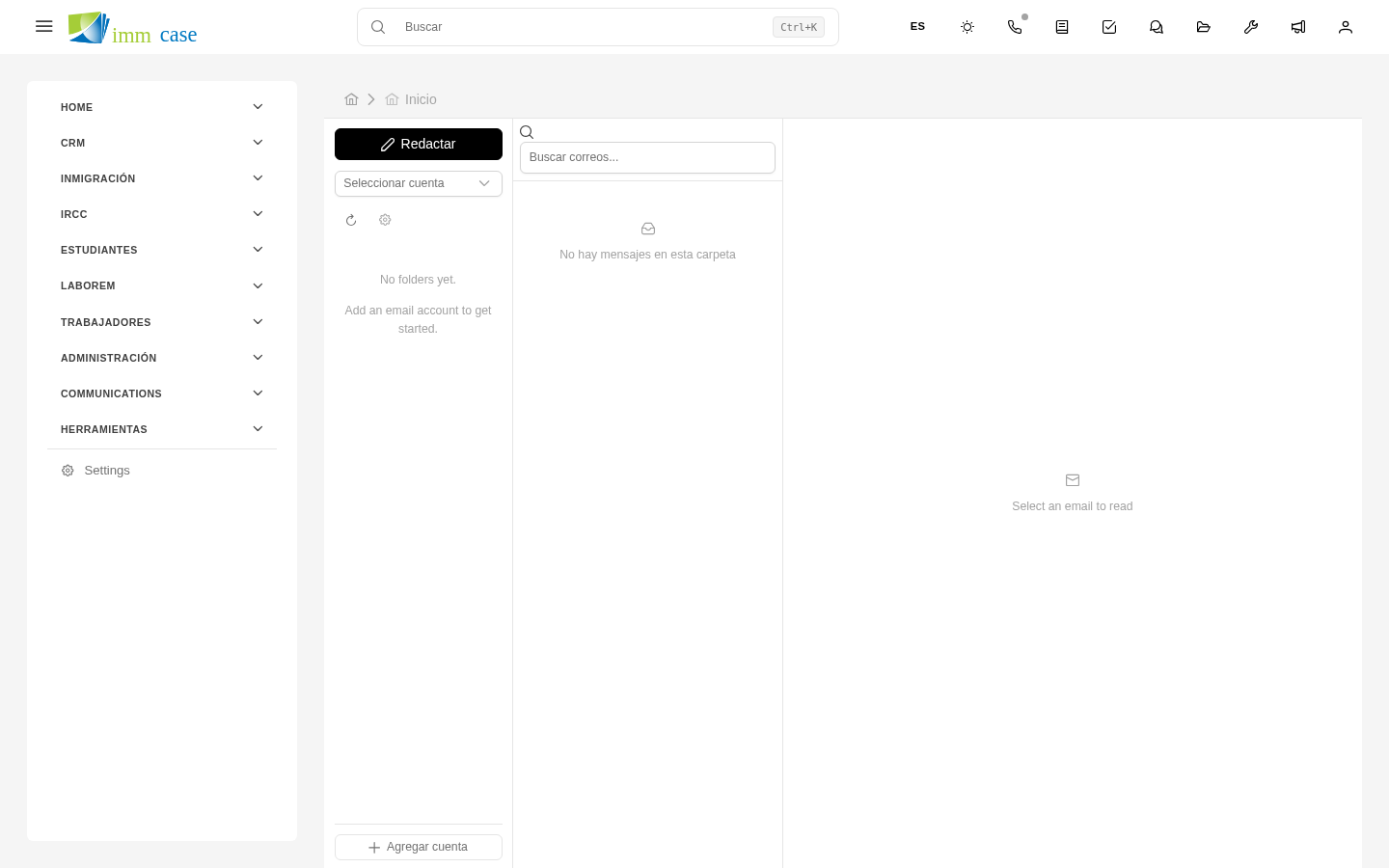
El cliente de correo de ImmCase es donde envías y recibes correos sin salir del sistema. Cada correo queda vinculado automáticamente al aplicante o caso correspondiente, así no pierdes el rastro de la conversación. A diferencia de Gmail o Outlook, aquí todo el equipo puede ver los correos relacionados con un caso (con los permisos correctos) — útil para que un consultor pueda retomar un caso de otro sin perder contexto.
Configurar tu cuenta
La primera vez que entras al Cliente de correo (barra lateral → Correo), ImmCase te pide los datos del servidor saliente y entrante de tu cuenta de correo. En la mayoría de las consultorías, tu administrador ya configuró esto durante el alta. Si no te aparece la opción de configurar, es porque ya está hecho.
Si necesitas cambiar la cuenta o agregar otra (por ejemplo, una cuenta personal del consultor además de la institucional), pídeselo a tu administrador o ve a Configuración → Mi cuenta de correo.
Leer correos entrantes
- Barra lateral → Correo. Aterrizas en tu bandeja de entrada.
- La lista muestra remitente, asunto, fecha y un indicador de si está vinculado a algún registro de ImmCase.
- Haz clic en un correo para leerlo en el panel de detalle.
ImmCase intenta vincular automáticamente cada correo entrante con un aplicante o caso, buscando coincidencias por correo electrónico del remitente. Si encuentra coincidencia, el correo aparece también en la pestaña Correos del aplicante/caso.
Componer y enviar un correo
Tres caminos:
- Desde la bandeja: botón Nuevo en la esquina superior derecha.
- Desde un registro: abre un aplicante o caso → pestaña Correos → Nuevo correo. El destinatario y el vínculo ya quedan llenos.
- Responder/Reenviar: desde un correo abierto, botones Responder o Reenviar.
En el formulario:
- Para — destinatario(s). Autocompleta de tus contactos en ImmCase.
- CC / CCO — copia / copia oculta, opcionales.
- Asunto — corto y claro.
- Cuerpo — editor con formato (negritas, listas, enlaces). Puedes pegar imágenes.
- Adjuntos — arrastra archivos o haz clic en el icono de clip.
- Plantilla (opcional) — elige una plantilla pre-armada. Más en Plantillas de correo.
- Enviar.
Vincular un correo a un aplicante o caso
Si ImmCase no vinculó automáticamente (por ejemplo, el cliente escribió desde una cuenta distinta), vincúlalo a mano:
- Abre el correo.
- En el panel lateral, campo Aplicante o Caso → busca y elige.
- El correo queda registrado bajo ese aplicante/caso.
Útil cuando el cliente te escribe desde el correo personal del cónyuge, o desde una dirección distinta a la que tienes en su perfil.
Adjuntos del correo y archivos del aplicante
Cuando recibes un correo con adjuntos:
- Abre el correo.
- Ve los adjuntos al pie del cuerpo.
- Guardar en archivos del aplicante mueve una copia a la carpeta automática del aplicante (
Contactos/<aplicante>/Cases/<caso>/).
Esto separa lo que llegó por correo (queda en el correo) de lo que ya es parte oficial del expediente (en la carpeta).
Firma de correo
Tu firma se configura en Configuración → Mi cuenta de correo → Firma. Se inserta automáticamente al final de cada correo que compones. Puedes desactivarla por correo individual antes de enviar.
Ten cuidado con
- No es Gmail. No esperes 50 funciones de un cliente de correo dedicado. ImmCase prioriza la integración con casos, no las funciones avanzadas (etiquetas inteligentes, filtros complejos, etc.).
- Los correos enviados desde fuera de ImmCase no se vinculan. Si respondes desde tu Outlook personal en tu teléfono, ese correo no aparece en ImmCase a menos que reenvíes a la cuenta de ImmCase o uses la dirección de "BCC al CRM" si tu administrador la configuró.
- Los correos vinculados los ve tu equipo. Si un compañero tiene permiso de ver casos, ve los correos del caso. Trata cada correo como información del equipo, no privado.
A dónde sigue
- Plantillas de correo — ahorrar tiempo con plantillas reutilizables.
- Chat — comunicación interna en tiempo real entre el equipo.