Chat
Por qué importa
El chat de ImmCase es para conversación rápida entre el equipo de la consultoría — el equivalente de Slack o Teams pero dentro del CRM. Sirve para preguntas urgentes ("¿alguien tiene el teléfono del aplicante García?"), coordinación del día ("voy a comer, atiendo el caso CAS118 al volver"), o discusión informal de estrategia. Lo que pierde en complejidad lo gana en estar a un clic de los registros del caso.
A diferencia de los comentarios (que viven dentro de un registro), el chat es transversal: no se ata a un aplicante o caso específico.
Llegar al chat
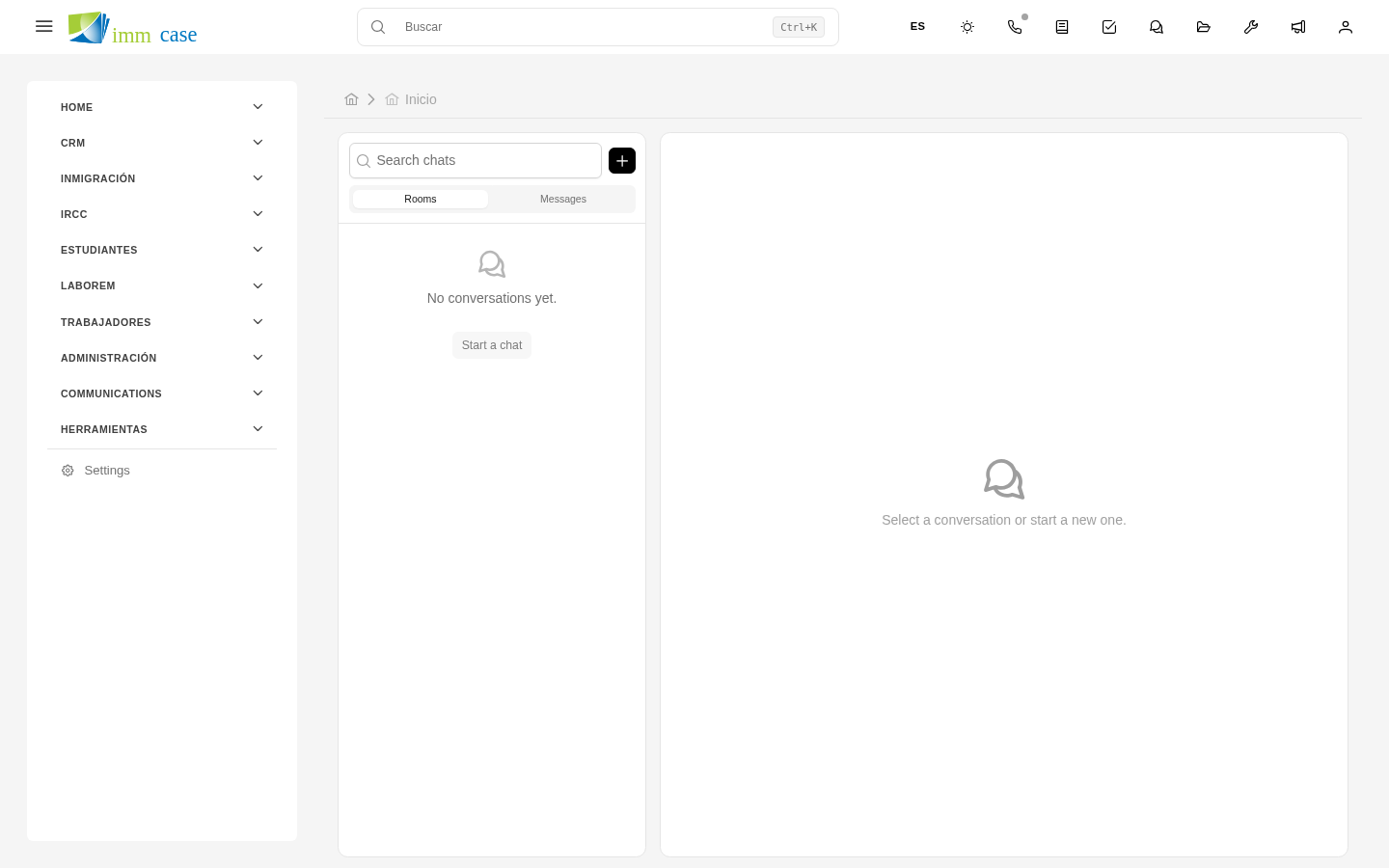
Barra lateral → Chat. Aterrizas en la lista de tus conversaciones recientes.
Salas y mensajes directos
Hay dos tipos de conversaciones:
- Salas — grupos temáticos donde varias personas hablan. Pueden ser por equipo ("Equipo Toronto"), por especialidad ("Casos PR"), o por proyecto ("Auditoría 2026").
- Mensajes directos (1 a 1) — conversación privada con una sola persona del equipo.
Las salas las crea normalmente un administrador o cualquier persona con permiso. Para entrar a una sala, búscala en la lista de salas disponibles y pide unirte (o el dueño te invita).
Enviar un mensaje
- Selecciona la conversación (sala o DM).
- Escribe en el campo de texto al pie.
- Enter envía. Shift+Enter salta de línea sin enviar.
Puedes:
- Mencionar a alguien con
@nombrepara notificarle. - Adjuntar archivos (icono de clip o arrastrar).
- Reaccionar con emoji a un mensaje (icono de carita).
- Citar o responder a un mensaje específico para crear un hilo de discusión.
Presencia y estado
A la derecha de cada nombre verás un punto:
- Verde — activo (la persona está en ImmCase ahora).
- Amarillo — inactivo (está conectado pero sin moverse hace rato).
- Gris — desconectado.
Útil para saber si vale la pena escribir esperando respuesta inmediata o si es mejor mandar un correo.
Notificaciones
Las menciones (@tu_nombre) te llegan como notificación en la campana de la barra superior y, si tienes configurado, por correo si llevas tiempo desconectado.
Para silenciar una sala con mucho ruido: abre la sala → menú → Silenciar. Deja de notificarte de mensajes generales pero sigues recibiendo si te mencionan a ti directamente.
Buscar en el chat
Campo de búsqueda en la parte superior — busca por palabras clave dentro del historial de todas tus conversaciones. Útil para encontrar un dato que alguien te pasó hace semanas.
Chat vs. comentarios vs. correo
| Para… | Usa |
|---|---|
| Discusión rápida e informal del día | Chat |
| Nota permanente vinculada a un caso/aplicante | Comentario en el registro |
| Comunicación con el cliente | Correo |
| Decisión que debe quedar registrada para auditoría | Comentario o correo |
Ten cuidado con
- El chat no es para registro permanente. Si discutiste con tu compañero una decisión importante sobre un caso en el chat, anota la decisión en un comentario del caso. Si después auditas, los comentarios del caso son la fuente; el chat no.
- No hables del cliente con el cliente. Suena obvio pero pasa cuando los nombres son parecidos y mandas un mensaje al chat equivocado. El chat es solo entre el equipo de la consultoría, nunca con clientes.
- Las salas con muchos miembros se vuelven ruido. Limita el alcance: si vas a hablar de algo que solo le importa a dos personas, usa un DM.
A dónde sigue
- Webphone — llamadas telefónicas desde ImmCase.
- Videollamadas — reuniones en video con clientes.