Aplicantes
Por qué importa
El aplicante es el centro de toda la información en ImmCase. Cada persona que se acerca a tu consultoría con una solicitud de inmigración es un aplicante. A partir del registro del aplicante se conectan sus casos, documentos, correos, llamadas, formularios IMM y facturación. Si el registro del aplicante está incompleto o duplicado, todo lo demás se vuelve frágil — vale la pena tomarse el tiempo de hacerlo bien la primera vez.
Crear un aplicante
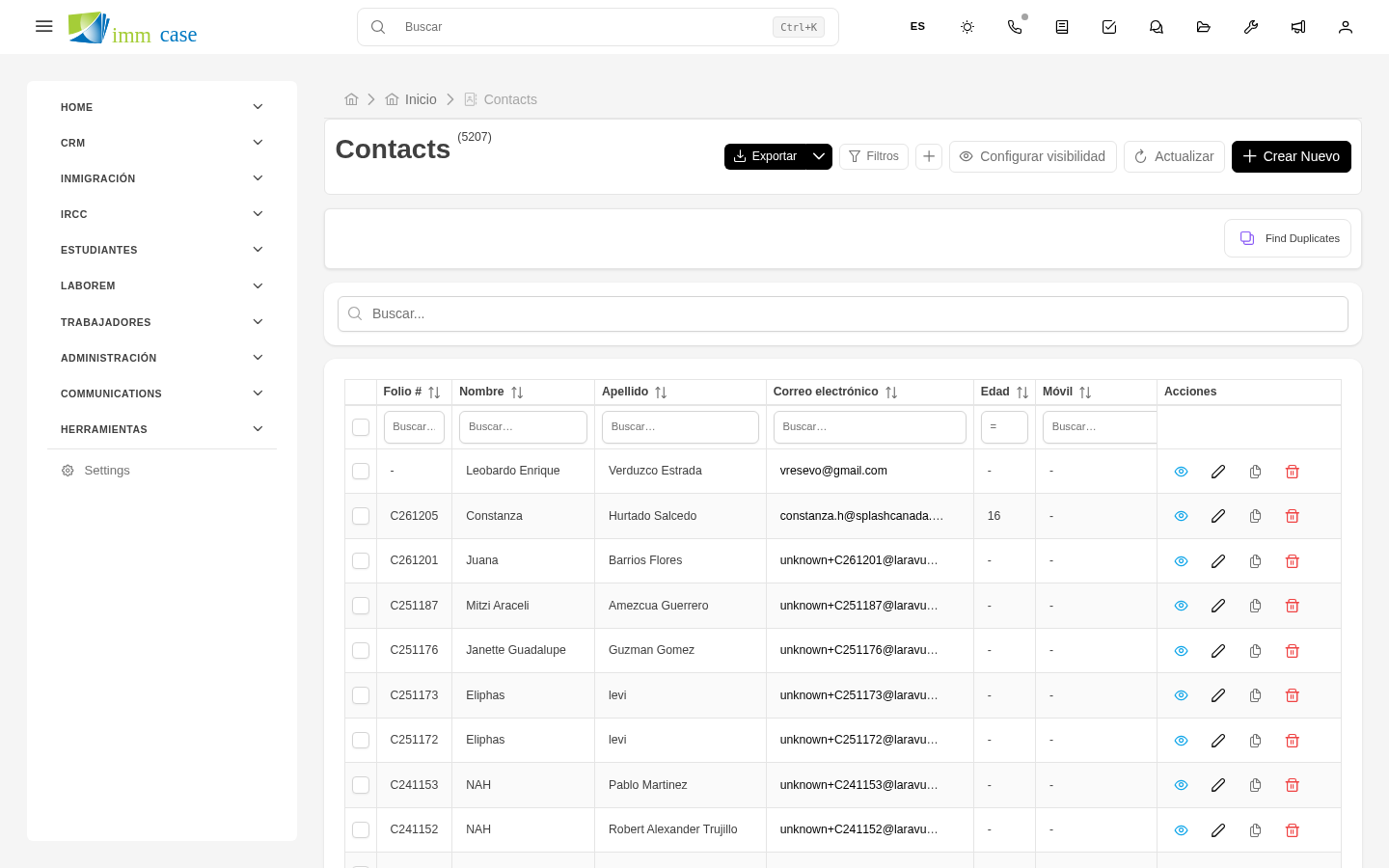
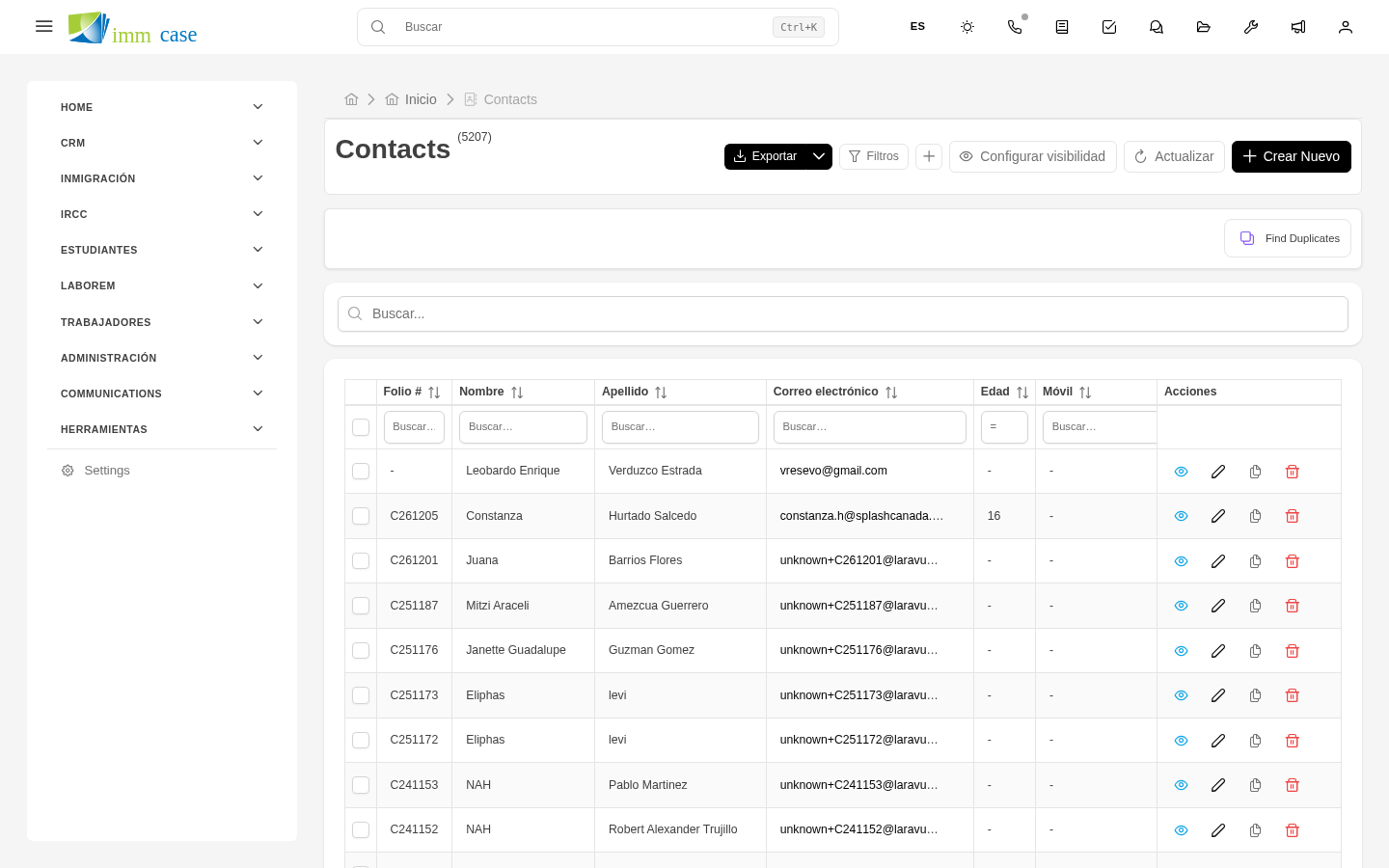
- En la barra lateral, abre Aplicantes.
- Haz clic en Crear (esquina superior derecha).
- Llena al menos los campos obligatorios (marcados con asterisco rojo):
- Nombre(s) y Apellido(s) — tal como aparecen en el pasaporte. Si difieren entre documentos, usa el del pasaporte vigente.
- Correo electrónico — el del aplicante, no el tuyo. Es la base para enviarle confirmaciones, formularios y plantillas.
- Teléfono — incluye el código de país (
+1,+52, etc.). - Llena los campos que apliquen para tu caso (fecha de nacimiento, nacionalidad, número de pasaporte, dirección, idioma materno).
- Haz clic en Guardar.
El sistema asigna un folio automáticamente (por ejemplo CON251). Es el identificador corto del aplicante para referenciarlo en conversaciones, presupuestos y correos.
Encontrar un aplicante
Tres caminos según lo que sepas:
- Por nombre o correo: búsqueda global (lupa en la barra superior) o el buscador dentro de la lista de Aplicantes.
- Por folio: búsqueda global. Escribe el folio completo (
CON251) o solo los últimos dígitos. - Por número de pasaporte o identificación: búsqueda global, si está configurado como campo buscable. Tu administrador define qué campos entran en la búsqueda.
Si la búsqueda devuelve dos o más registros con el mismo nombre, vale la pena revisar — pudiera ser duplicado. Más en Buscar duplicados.
La vista de detalle del aplicante
Al abrir un aplicante encuentras:
- Resumen — foto, nombre completo, folio, correo, teléfono, columna lateral con acciones rápidas.
- Datos personales — fecha de nacimiento, nacionalidad, género, estado civil, etc.
- Documentos de identidad — pasaporte(s), visa(s), identificaciones nacionales, fechas de expiración.
- Dirección — actual y/o histórica.
Y abajo, las pestañas de relacionados, que son donde pasa la mayor parte del trabajo diario:
- Casos — todos los casos de inmigración abiertos o cerrados del aplicante.
- Documentos — archivos guardados en la carpeta automática del aplicante.
- Formularios IMM — todos los formularios IMM completados o en borrador.
- Presupuestos y Facturas — historial de cobros.
- Correos — todos los correos enviados o recibidos asociados a este aplicante.
- Comentarios — notas internas del equipo (no las ve el cliente).
- Línea de actividad — quién hizo qué y cuándo.
Editar un aplicante
Haz clic en Editar (esquina superior derecha del detalle), modifica lo necesario y Guardar. Toda modificación queda registrada en la línea de actividad — útil para auditoría si después surge una duda sobre quién cambió qué.
Eliminar un aplicante
Eliminar es definitivo en la vista del usuario pero recuperable por un administrador. ImmCase usa eliminación suave: el aplicante desaparece de tu lista pero queda en una papelera del sistema. Solo elimina cuando estés seguro — si fue por error, pídele a tu administrador que lo restaure desde Configuración → Papelera.
Ten cuidado con
- Duplicados son el problema #1. Antes de crear un aplicante nuevo, busca primero. Es común que alguien del equipo ya lo haya registrado con una variante del nombre (con o sin segundo apellido, con o sin acentos).
- No metas dos personas en un solo registro. Si la pareja del aplicante también va a aplicar, crea un registro separado para ella. Después conéctalos como compañía familiar o como contactos relacionados.
- El correo del aplicante no es el tuyo. Suena obvio pero ocurre cuando se hace una solicitud inicial: el equipo a veces pone su propio correo "para no perderlo". Eso confunde después cuando se envíen formularios o confirmaciones — siempre captura el correo del aplicante.
- El nombre debe coincidir con el pasaporte. Si el aplicante usa Roberto en el día a día pero el pasaporte dice Robert, ImmCase guarda Robert. Los apodos van al campo Biografía o Notas.
A dónde sigue
- Casos — abrir el primer caso de inmigración para este aplicante.
- Formularios IMM — generar IMM 5645, IMM 5476 y otros.