Casos
Por qué importa
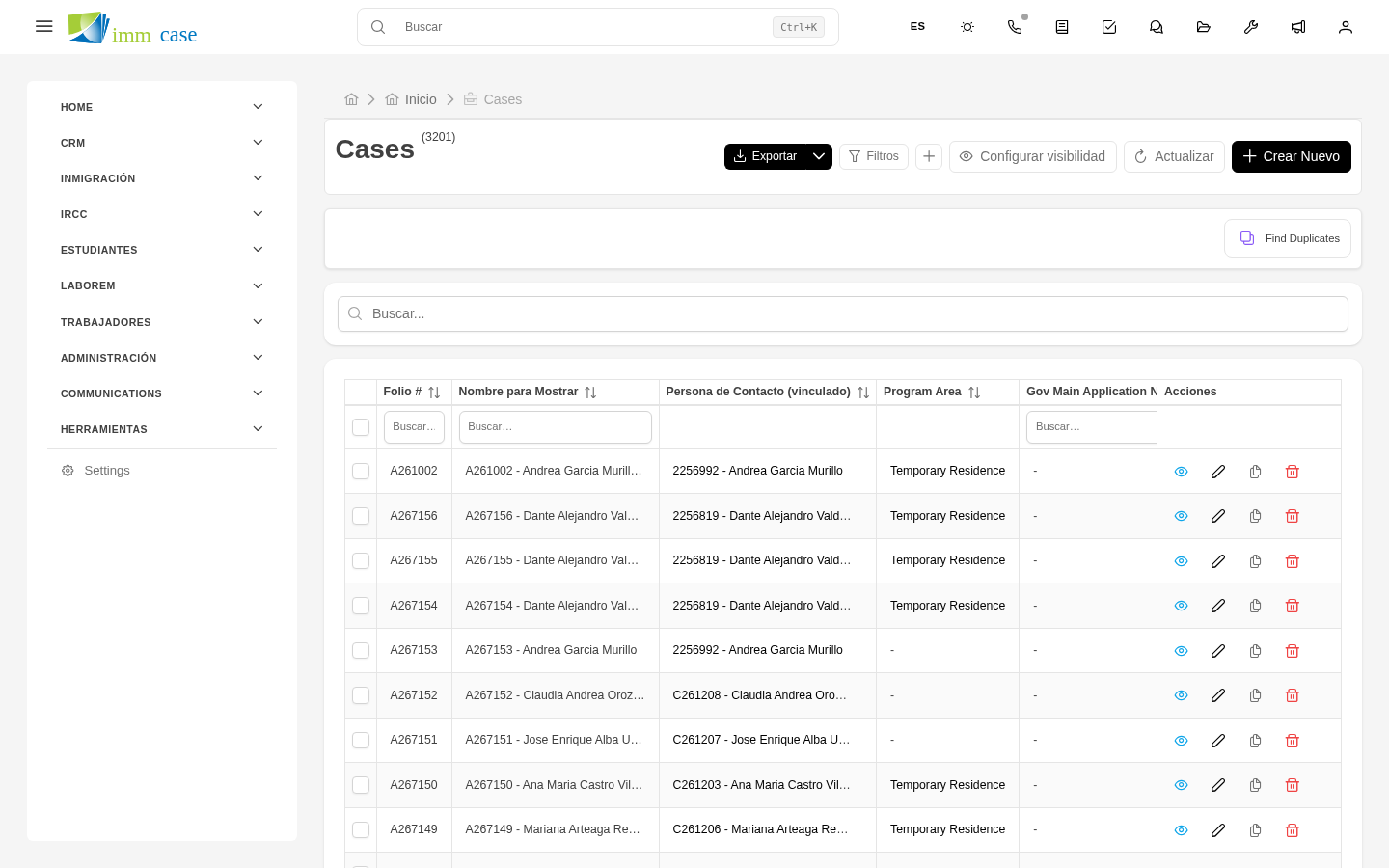
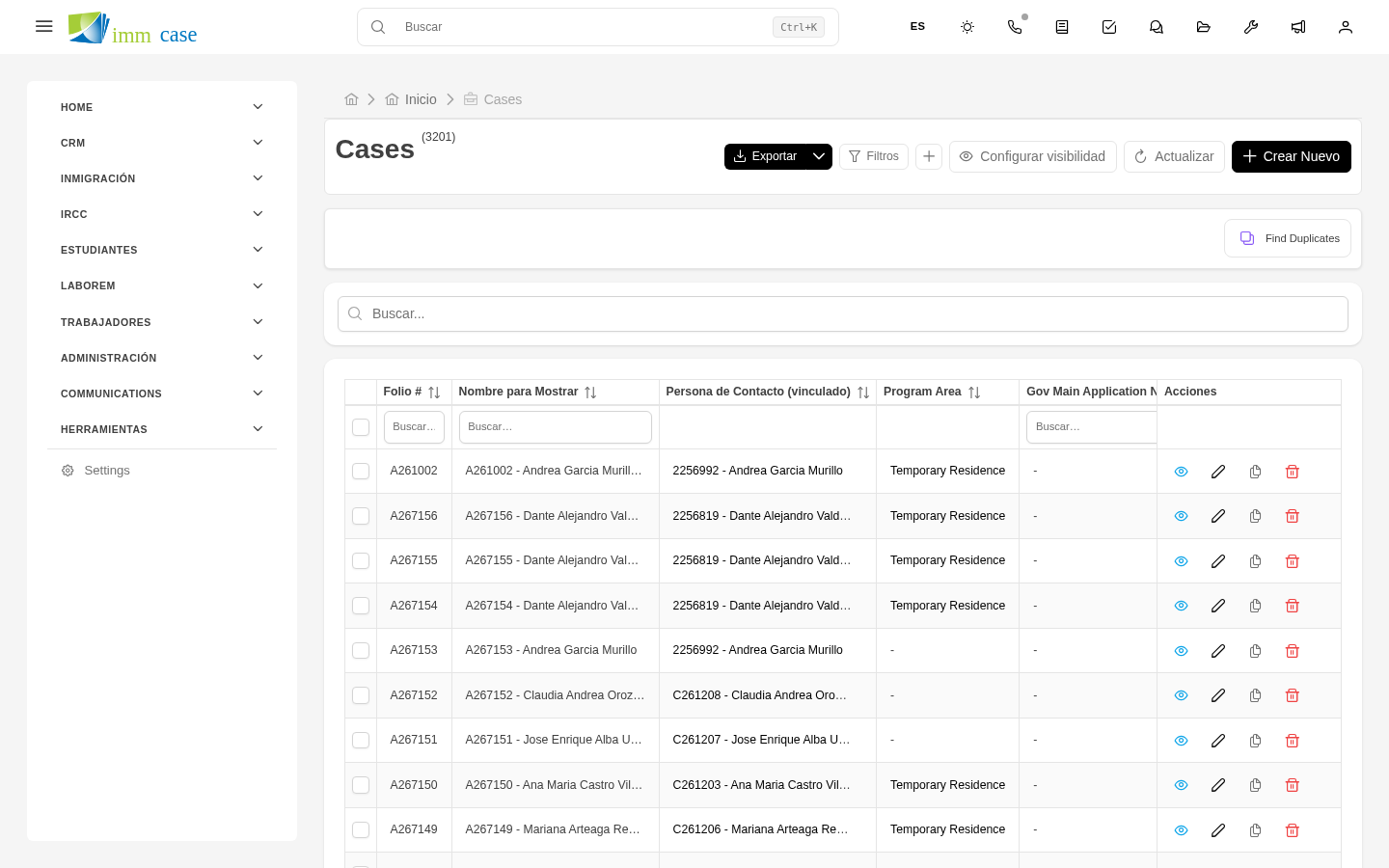
Un caso es un expediente de inmigración: la solicitud completa que tu consultoría está gestionando para un aplicante. Cada caso tiene un objetivo (permiso de trabajo, residencia permanente, visa de estudios, refugio), una etapa actual, fechas límite, documentos requeridos, formularios IMM por presentar y un consultor RCIC responsable. Mientras el aplicante es la persona, el caso es el proceso.
Un aplicante puede tener varios casos a lo largo del tiempo (visa de estudio → permiso de trabajo → residencia permanente). Cada uno se maneja por separado, pero todos cuelgan del mismo aplicante.
Crear un caso
Hay dos formas equivalentes:
Desde el aplicante (recomendado): 1. Abre el aplicante (Aplicantes → busca → clic). 2. En la pestaña Casos, clic en Crear. 3. El nuevo caso ya queda vinculado al aplicante.
Desde el módulo Casos (si vas a crear varios casos para distintos aplicantes en serie): 1. Barra lateral → Casos → Crear. 2. En el formulario, elige el aplicante en el campo Aplicante.
Campos clave a llenar:
- Aplicante — quién es el cliente del caso.
- Tipo de caso — qué solicitud es (permiso de trabajo, PR, visa de estudios, etc.). El tipo determina qué formularios IMM se ofrecen.
- Etapa — en qué momento del proceso está. Las opciones típicas: Captura inicial, Documentación, Listo para presentar, Presentado, En revisión por IRCC, Aprobado, Rechazado, Cerrado.
- Consultor RCIC responsable — quién lleva el caso. Por omisión, tú.
- Fecha límite IRCC (si aplica) — para que aparezca en el calendario y en alertas.
El detalle del caso
Cuando abres un caso, el centro de operaciones tiene:
- Resumen — folio del caso, aplicante (con clic-para-abrir), tipo, etapa actual, fecha de inicio, próxima fecha límite, consultor responsable.
- Datos del caso — número de expediente IRCC, tipo de visa solicitada, programa aplicable, país de presentación, etc.
- Cronología — qué pasó cuándo (presentación de documentos, respuestas de IRCC, citas biométricas).
Pestañas de relacionados:
- Documentos — archivos del caso en su carpeta automática (
Contactos/<aplicante>/Cases/<folio del caso>/). - Formularios IMM — formularios IMM completados o en borrador para este caso.
- Presupuestos y Facturas — cobros relacionados con este caso (no del aplicante en general).
- Tareas — pendientes asignados al equipo.
- Correos — toda la comunicación asociada al caso.
- Comentarios — notas internas sobre estrategia, observaciones, advertencias.
- Línea de actividad — auditoría completa de cambios.
Avanzar un caso entre etapas
Tres caminos según prefieras:
- Desde el detalle: clic en Editar → cambia el campo Etapa → Guardar.
- Desde la vista de lista en modo kanban: arrastra la tarjeta del caso de una columna a otra. Cambio instantáneo.
- Desde un flujo de trabajo (si tu administrador configuró uno): la etapa avanza automáticamente cuando se cumplen ciertas condiciones (por ejemplo, todos los documentos requeridos están cargados).
Cada cambio de etapa queda registrado con quién lo hizo, cuándo y desde qué etapa. Útil para reportar tiempos de proceso por caso.
Cerrar un caso
Cuando el caso terminó (aprobado, rechazado o abandonado por el cliente):
- Abre el caso → Editar.
- Cambia Etapa a Cerrado (o Aprobado / Rechazado según tu configuración).
- Llena Fecha de cierre y Resultado.
- Guardar.
El caso desaparece de las vistas de "Casos activos" pero sigue accesible para historial. Documentos, comentarios y formularios IMM se conservan — útil si el aplicante regresa años después con otra solicitud.
Reasignar un caso
Si el consultor RCIC original sale de vacaciones o deja la consultoría:
- Abre el caso → Editar.
- Cambia el campo Consultor responsable.
- Guardar.
El nuevo responsable recibe una notificación. El histórico de quien era responsable antes se conserva en la línea de actividad.
Ten cuidado con
- Un caso por solicitud, no por aplicante. Si el aplicante quiere primero un permiso de estudios y después uno de trabajo, son dos casos separados — no edites el mismo caso cambiándole el tipo. Cada solicitud tiene su propio expediente ante IRCC y debe tener su propio expediente en ImmCase.
- No cambies el aplicante de un caso existente. Crea un caso nuevo bajo el aplicante correcto. Cambiar el aplicante rompe la lógica de carpetas automáticas y deja documentos huérfanos.
- Las fechas límite IRCC son responsabilidad tuya, no del sistema. ImmCase te recuerda, pero no presenta solo. Asegúrate de tener la fecha capturada correctamente para que las alertas funcionen.
- Cerrar un caso no archiva los documentos. Siguen en su carpeta y son accesibles. Si quieres archivar realmente (mover a almacenamiento frío), pídeselo a tu administrador.
A dónde sigue
- Compañías — para casos donde el sponsor es una empresa (LMIA, study permit con escuela).
- Formularios IMM — formularios oficiales que se generan a partir del caso.