Integración con IRCC
Por qué importa
La integración con IRCC es lo que conecta ImmCase con los sistemas de Immigration, Refugees and Citizenship Canada para consultar estados de caso, recibir actualizaciones automáticas, y reducir trabajo manual de revisar el portal IRCC todos los días para cada aplicante. En lugar de iniciar sesión en IRCC cada mañana, abrir cada caso y revisar si hay novedades, ImmCase trae las actualizaciones a tu panel.
Qué te ofrece la integración
- Verificación automática de estado — para casos con número de archivo IRCC capturado, ImmCase consulta periódicamente el portal y actualiza el estado en el caso.
- Notificaciones de cambios — si IRCC mueve un caso de "Pendiente" a "Decisión", recibes alerta.
- Histórico cronológico — cada cambio de estado queda en la línea de actividad del caso.
- Importación de feeds RSS de IRCC — noticias y cambios de política aparecen en tu panel sin que tengas que visitar canada.ca.
Configurar la integración
- Barra lateral → Configuración → Integración IRCC.
- Llena:
- Token de acceso (lo proporciona ImmTools — ver siguiente capítulo).
- Frecuencia de consulta — cada cuántas horas/días revisar (recomendado: 12 horas).
- Notificaciones — quién recibe alertas de cambios de estado.
- Activar.
ImmCase empezará a consultar el portal automáticamente para todos los casos con número de archivo IRCC.
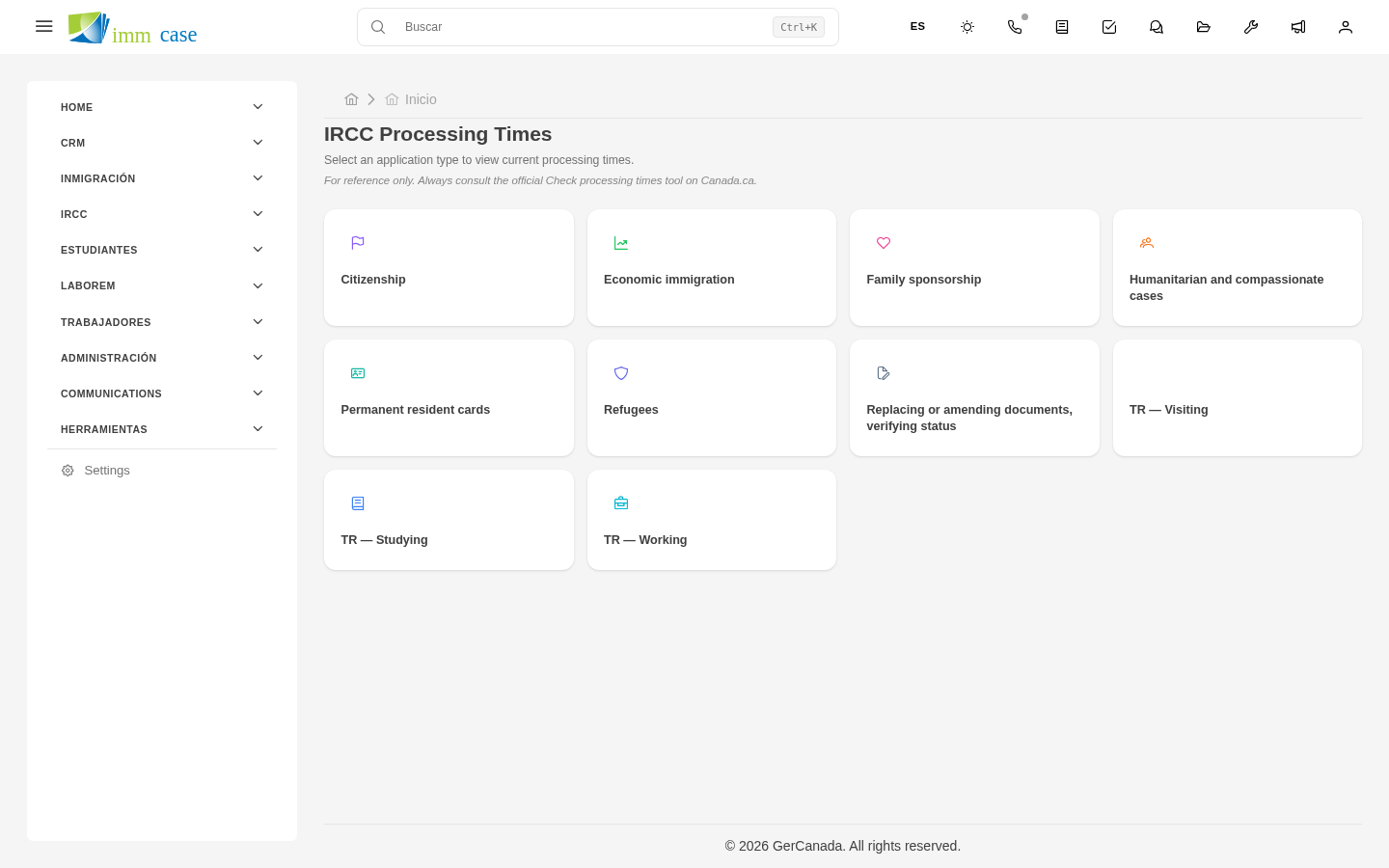
Capturar el número de archivo IRCC en un caso
Para que la integración trabaje, cada caso debe tener su número de archivo IRCC capturado:
- Abre el caso → Editar.
- Campo Número de archivo IRCC (formato típico:
WP-XXXXXXXpara permisos de trabajo,PR-XXXXXXXpara residencia, etc.). - Guardar.
Sin este número, la integración no sabe qué caso consultar en IRCC. El campo se llena después de la presentación, cuando IRCC asigna el número.
Ver cambios de estado
Cuando IRCC actualiza un caso:
- ImmCase detecta el cambio en la siguiente consulta automática.
- Actualiza el campo Estado IRCC del caso.
- Agrega entrada en la línea de actividad ("Cambio detectado: Pendiente → Decisión").
- Si configuraste notificaciones, te llega alerta.
El usuario también puede forzar una consulta manual con el botón Consultar IRCC ahora en el detalle del caso.
Feeds de noticias IRCC
En el panel de Noticias IRCC (puede aparecer como widget en tu dashboard) ves:
- Cambios de política recientes.
- Anuncios de programas nuevos o suspendidos.
- Actualizaciones de tasas y procedimientos.
Es el feed RSS oficial de IRCC integrado en ImmCase — ahorra visitar canada.ca para mantenerte al día.
Ten cuidado con
- No abuses la frecuencia de consulta. Si configuras consulta cada 5 minutos para 1,000 casos, generas 12,000 peticiones por hora a IRCC. IRCC puede limitar tu token o banear tu IP. 12 horas o un día es razonable.
- El estado IRCC en ImmCase es informativo, no oficial. Para decisiones legales y comunicación con el cliente, siempre verifica directamente en el portal IRCC. ImmCase puede haber leído antes de un cambio que IRCC todavía no marca como definitivo.
- La integración no presenta solicitudes en IRCC. Solo lee. Para presentar, sigues usando el portal IRCC manualmente.
- El token de acceso se vence. Cada año (o según política de ImmTools) hay que renovar. ImmCase te avisa cuando se acerca la fecha.
A dónde sigue
- ImmTools — token de acceso y herramientas relacionadas.
- Módulo Students — flujo especializado para casos de estudios.