Calendario
Por qué importa
El calendario es donde viven las citas, recordatorios y fechas límite que aplican a tu consultoría: entrevistas con clientes, deadlines de IRCC, audiencias, vencimientos de visa, reuniones internas. Conectarlo a los casos significa que cuando vence un permiso de trabajo, el calendario lo sabe sin que tengas que repetir la fecha en dos lugares.
Sirve también como agenda compartida: si configuras la disponibilidad del equipo, puedes ver cuándo tus compañeros están libres para programar reuniones internas o atribuir un caso urgente.
Llegar al calendario
Barra lateral → Calendario. Aterrizas en la vista del mes actual con tus eventos.
Crear un evento
- Clic sobre el día/hora del calendario (o botón Crear evento).
- Llena:
- Título — corto y descriptivo ("Entrevista CAS118", "Deadline biometría García").
- Fecha y hora, Duración (o Todo el día para deadlines).
- Tipo — cita, deadline, recordatorio, reunión interna, evento del cliente.
- Aplicante o Caso (opcional, vincula el evento al registro).
- Participantes — quién del equipo asistirá.
- Recordatorio — cuándo notificar (15 min antes, 1 día, 1 semana).
- Notas — agenda o contexto.
- Guardar.
Si activaste Agregar videollamada, ImmCase crea automáticamente el enlace Jitsi y lo incluye en el evento. Más detalle en Videollamadas.
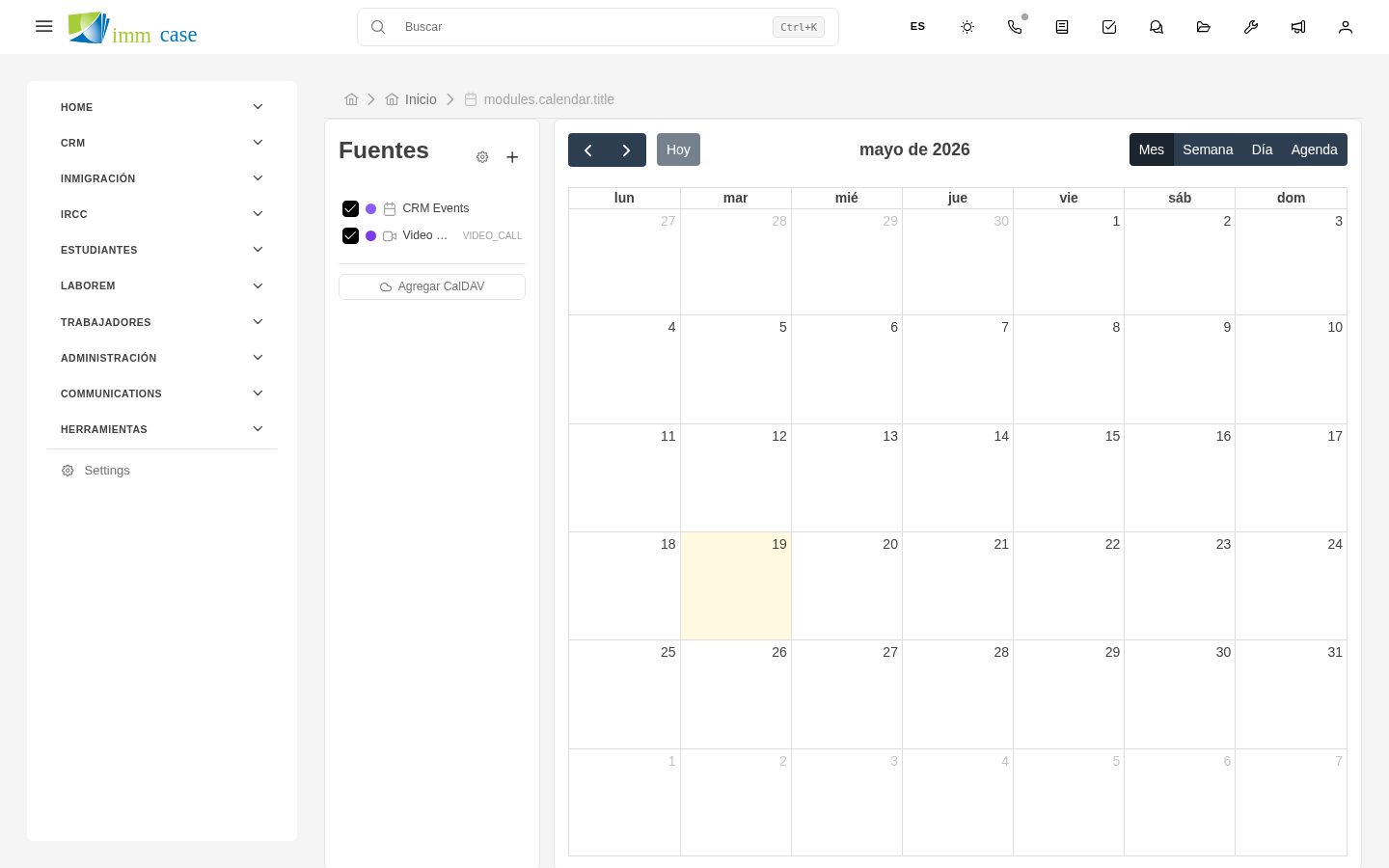
Vistas del calendario
Cambia entre vistas según lo que necesites:
- Mes — vista general, ideal para planear semanas próximas.
- Semana — más detalle, ideal para programar día por día.
- Día — minuto a minuto, ideal para un día con muchas citas.
- Agenda (lista) — eventos en lista cronológica, sin la cuadrícula.
Eventos vinculados a casos
Cuando un evento está vinculado a un caso o aplicante, lo ves desde dos lados:
- En el calendario, aparece el evento con un enlace al caso.
- En el caso o aplicante, pestaña Calendario muestra todos los eventos asociados.
Esto evita la fragmentación: en lugar de "qué tengo hoy" y "qué hay del caso CAS118", ves automáticamente uno desde el otro.
Deadlines de IRCC
Para deadlines importantes (fecha límite de presentación, fecha de respuesta esperada):
- Crea el evento con Tipo: Deadline.
- Activa Recordatorios escalados — varias notificaciones a distintos plazos (1 semana, 3 días, 1 día antes).
- Marca Crítico si la consecuencia de incumplir es seria (puerta cerrada en IRCC).
ImmCase puede mostrar en tu panel principal los deadlines críticos próximos como una alerta destacada.
Calendarios compartidos
Si tu consultoría tiene calendarios por equipo o por función ("Calendario de consultores junior", "Deadlines globales"), pueden aparecer encima del tuyo, distinguidos por color:
- Tu calendario personal.
- Calendarios del equipo a los que perteneces.
- Calendarios públicos de la consultoría.
Activa/desactiva calendarios en el panel lateral para no saturarte.
Sincronizar con Google Calendar / Outlook
Si tu consultoría tiene configurada la sincronización, eventos de ImmCase aparecen en tu Google Calendar u Outlook personal. Útil para verlos en tu teléfono. La configuración la maneja tu administrador (requiere conectar tu cuenta de Google/Microsoft).
Ten cuidado con
- Las zonas horarias importan. Si programas una reunión con un cliente en Quebec y tú estás en CDMX, asegúrate de que la hora se interpreta correcto para ambos. ImmCase usa tu zona horaria de perfil; el cliente ve la hora convertida a la suya en la invitación.
- No abuses de los recordatorios. Activar notificación a 1 semana, 3 días, 1 día y 1 hora antes para cada evento te satura. Reserva escalado para deadlines críticos.
- No elimines un evento de un caso cerrado. El histórico de eventos sirve para reportes (¿cuánto tiempo tomó cada caso? ¿cuántas reuniones fueron necesarias?). Cerrar el caso es suficiente; los eventos se conservan.
A dónde sigue
- Paneles y widgets — agregar widget del calendario al panel principal.
- Notificaciones — cómo se entregan los recordatorios.