Videollamadas
Por qué importa
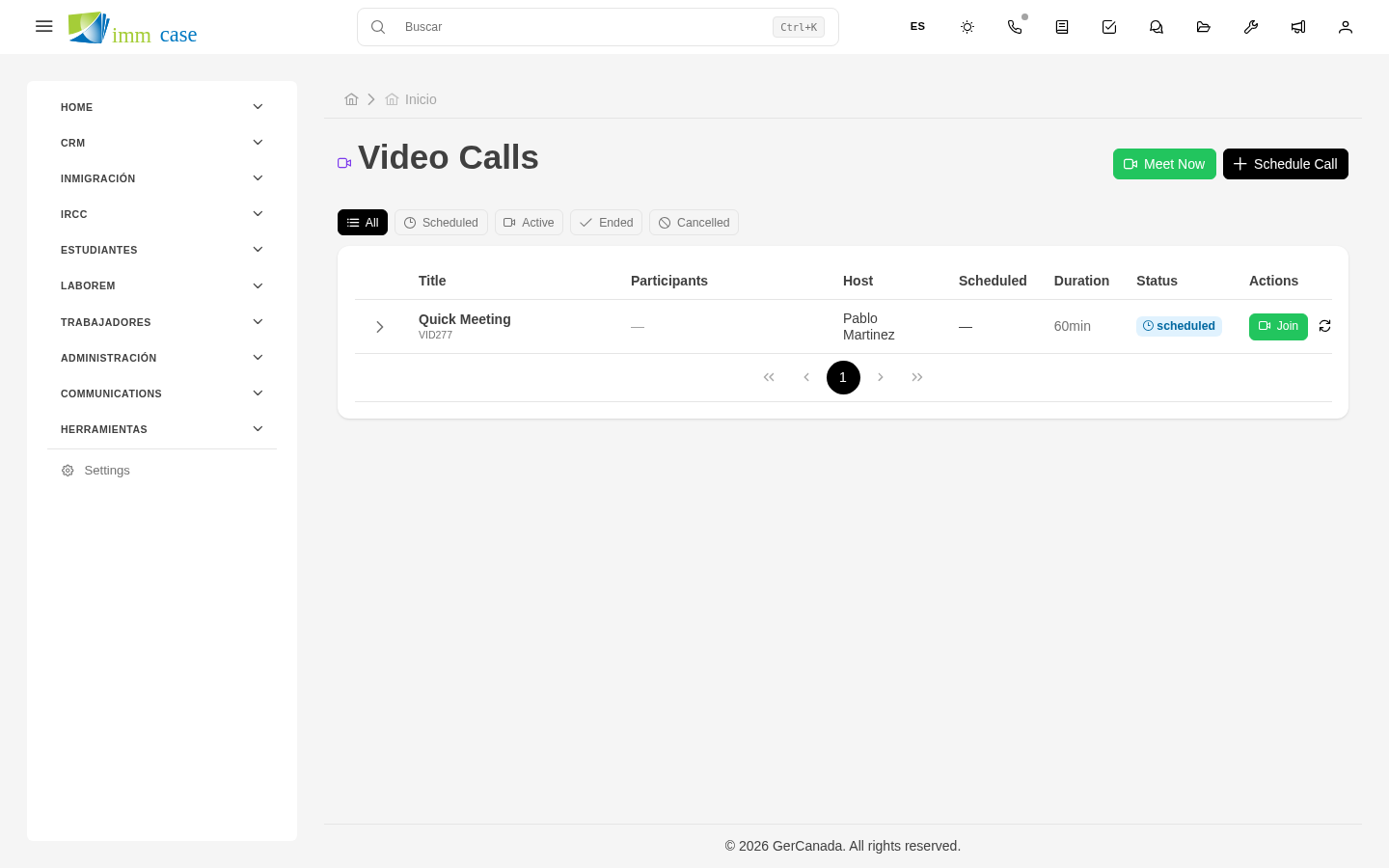
Las videollamadas en ImmCase son para reuniones con el cliente: entrevistas iniciales, revisión de documentación, presentación de resultados, asesorías. Usan la tecnología Jitsi (estándar abierto, compatible con cualquier navegador moderno), así que tu cliente no necesita instalar nada — solo abre el enlace que le mandas.
Cada videollamada queda asociada a un aplicante o caso, y el enlace se genera automáticamente desde ImmCase. Es más profesional que mandar un Zoom personal y mucho más fácil que coordinar Google Meet con clientes que no tienen cuenta de Google.
Crear una videollamada
Tres caminos:
- Desde un caso o aplicante: abre el registro → pestaña Videollamadas → Programar nueva.
- Desde el calendario: crea un evento → marca la casilla Agregar videollamada. ImmCase genera el enlace y lo incluye en la invitación.
- Desde el módulo Videollamadas: barra lateral → Videollamadas → Programar.
Llena:
- Título — qué reunión es ("Entrevista inicial - García", "Revisión de documentación - CAS118").
- Aplicante y Caso (si aplica).
- Fecha y hora, Duración.
- Participantes — quién del equipo asistirá, además del cliente.
- Notas previas opcional.
ImmCase genera un enlace único para la reunión y un enlace para el cliente (sin necesidad de cuenta).
Invitar al cliente
Después de programar:
- Botón Enviar invitación → ImmCase abre un correo nuevo pre-llenado con:
- Destinatario: el correo del aplicante.
- Asunto: "Invitación a videollamada — {fecha}".
- Cuerpo: enlace, fecha, hora, instrucciones cortas para unirse.
- Revisa y Enviar.
El cliente recibe el correo, abre el enlace en su navegador, escribe su nombre y entra. No necesita cuenta ni instalar nada.
Unirse a la videollamada
Cinco minutos antes de la hora programada:
- Abre la videollamada (desde el calendario, el aplicante, o el módulo Videollamadas).
- Botón Unirme.
- Tu navegador pide permiso de cámara y micrófono — acepta.
- Entras a la sala.
Si el cliente llega antes, lo ves en la lista de participantes. Si llegan después, los ves entrar en tiempo real.
Durante la reunión
Controles principales:
- Silenciar micrófono.
- Apagar cámara.
- Compartir pantalla — útil para enseñar un formulario IMM, un correo de IRCC, una foto del pasaporte que no se ve bien.
- Chat lateral — para mandar enlaces sin tener que dictarlos.
- Levantar la mano — buena práctica en reuniones con varios participantes.
Algunas configuraciones permiten grabar la videollamada — pregúntale a tu administrador si está activado. Si grabas, avisa al cliente verbalmente al inicio (es un requisito legal).
Terminar la reunión
Botón rojo Salir. Si eres el host (quien la programó), tienes la opción de terminar para todos (cierra la sala) o salir solo (los demás pueden seguir).
ImmCase registra automáticamente: - Hora real de inicio y fin. - Duración. - Quién asistió. - Grabación, si se hizo.
Opcionalmente añade un resumen de la reunión — qué se trató, decisiones, próximos pasos.
Reagendar o cancelar
- Reagendar: abre la videollamada → Editar → cambia fecha/hora → Guardar. ImmCase puede mandar una notificación al cliente.
- Cancelar: abre → Cancelar reunión → especifica razón → Confirmar. ImmCase manda un correo de cancelación al cliente.
Ten cuidado con
- Verifica el audio antes de empezar. Es común empezar la reunión y los primeros 30 segundos los pierdes ajustando micrófono. Haz una prueba 2 minutos antes con la opción Probar audio.
- No compartas pantalla descuidadamente. Si tienes otros casos abiertos en pestañas, no compartas pantalla completa — comparte solo la pestaña o ventana específica que quieres mostrar al cliente. Has visto a alguien mostrar accidentalmente datos de otro cliente y no es buena imagen.
- La conexión del cliente puede ser inestable. Si el cliente está en un país con Internet pobre, ten paciencia y considera tener una alternativa (llamada telefónica de respaldo). No asumas que es problema tuyo.
- Las videollamadas grabadas ocupan mucho espacio. Si tu consultoría graba todas, revisa con tu administrador cuánto tiempo se conservan — pueden saturarse los almacenamientos en un año.
A dónde sigue
- SMS — mensajes de texto rápidos al cliente.
- Calendario — programar reuniones y deadlines.