Usuarios
Por qué importa
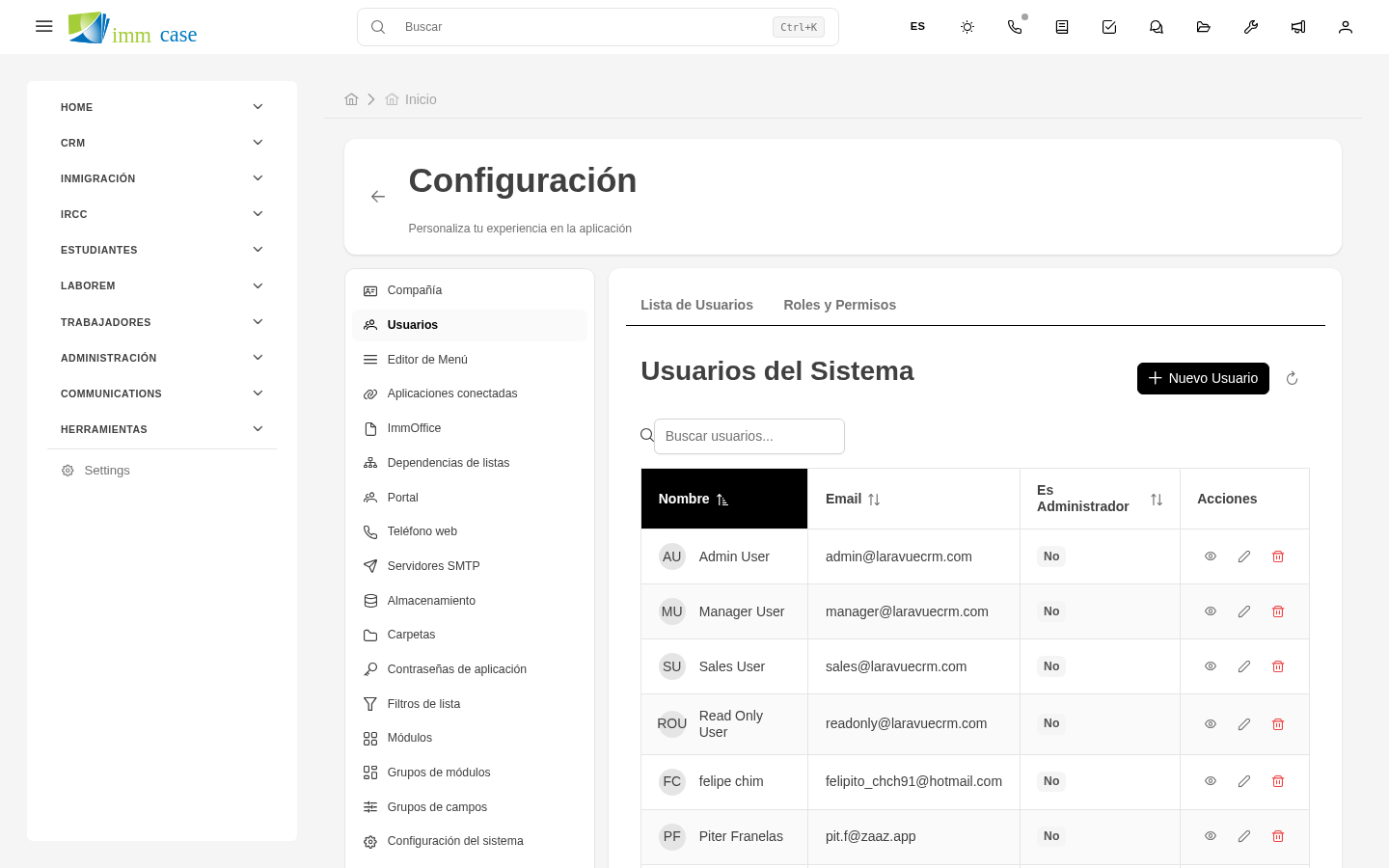
Cada persona que usa ImmCase en tu consultoría necesita una cuenta de usuario: consultores, paralegales, administrativos, contables, RCIC. El módulo Usuarios es donde los das de alta, los desactivas cuando salen, y resuelves problemas de acceso. Como administrador, es uno de los módulos que más vas a tocar.
Crear un usuario nuevo
- Barra lateral → Configuración → Usuarios → Crear.
- Llena:
- Nombre completo.
- Correo electrónico — el que usará para iniciar sesión. Debe ser único en la consultoría.
- Contraseña inicial — el sistema puede generar una aleatoria o tú la defines. El usuario tendrá que cambiarla al primer ingreso (recomendado).
- Rol principal (Consultor RCIC, Paralegal, Administrativo, etc.).
- Idioma preferido y Zona horaria.
- (Opcional) Asignar Perfiles adicionales para permisos específicos. Más en Perfiles.
- Guardar.
ImmCase envía un correo de bienvenida con instrucciones para iniciar sesión.
Desactivar (no eliminar) un usuario
Cuando alguien deja la consultoría:
- Abre el usuario → Editar.
- Cambia Estado a Inactivo.
- Guardar.
El usuario no puede iniciar sesión, pero todos sus registros (casos asignados, comentarios, correos enviados) se conservan. Es importante para auditoría — un caso que llevaba esa persona sigue mostrando el histórico de quién hizo qué.
No elimines un usuario. Eliminar rompe relaciones (casos huérfanos, comentarios sin autor). Desactivar es lo correcto.
Reasignar el trabajo de un usuario inactivo
Antes de desactivar, reasigna sus casos abiertos:
- Abre el usuario que va a salir → pestaña Casos asignados.
- Selección masiva → Reasignar a → otro consultor.
- Aplicar.
Esto evita que casos queden sin responsable cuando la persona se va.
Forzar cambio de contraseña
Si un usuario olvidó su contraseña o necesitas que la cambie por seguridad:
- Abre el usuario → menú de acciones → Restablecer contraseña.
- Eliges entre:
- Generar contraseña aleatoria y mandarla por correo.
- Enviar enlace de recuperación al correo del usuario.
- Definir contraseña temporal que el usuario debe cambiar al primer ingreso.
Forzar cierre de sesiones
Si el usuario olvidó cerrar sesión en una computadora pública, o si sospechas que su cuenta fue comprometida:
- Abre el usuario → menú → Cerrar todas las sesiones.
- Confirma.
El usuario queda desconectado en todos los dispositivos. Tendrá que volver a iniciar sesión la próxima vez.
Asignar rol y perfiles
Cada usuario tiene:
- Un rol (el básico) — define su nivel general (Consultor, Admin, etc.).
- Cero o más perfiles — agregan permisos específicos. Por ejemplo, "Perfil de cobranza" agrega permisos sobre facturas y pagos sin cambiar el rol principal.
Más detalle en Roles y Perfiles.
Ten cuidado con
- No reutilices correos. Si una persona se va y meses después otra entra, no le pongas el mismo correo. Cada correo es un usuario distinto en el histórico. Crea uno nuevo.
- No cambies el correo de un usuario existente "para corregir". Si te equivocaste al darlo de alta, desactiva y crea uno nuevo con el correo correcto. Cambiar el correo deja el correo viejo huérfano en notificaciones, correos enviados, etc.
- Super Admins son una categoría especial. Solo asigna ese rol a las 1-2 personas que realmente lo necesitan (típicamente un socio fundador y un IT lead). Super Admin pasa por encima de todos los permisos — un error de Super Admin puede borrar configuración crítica.