Perfiles
Por qué importa
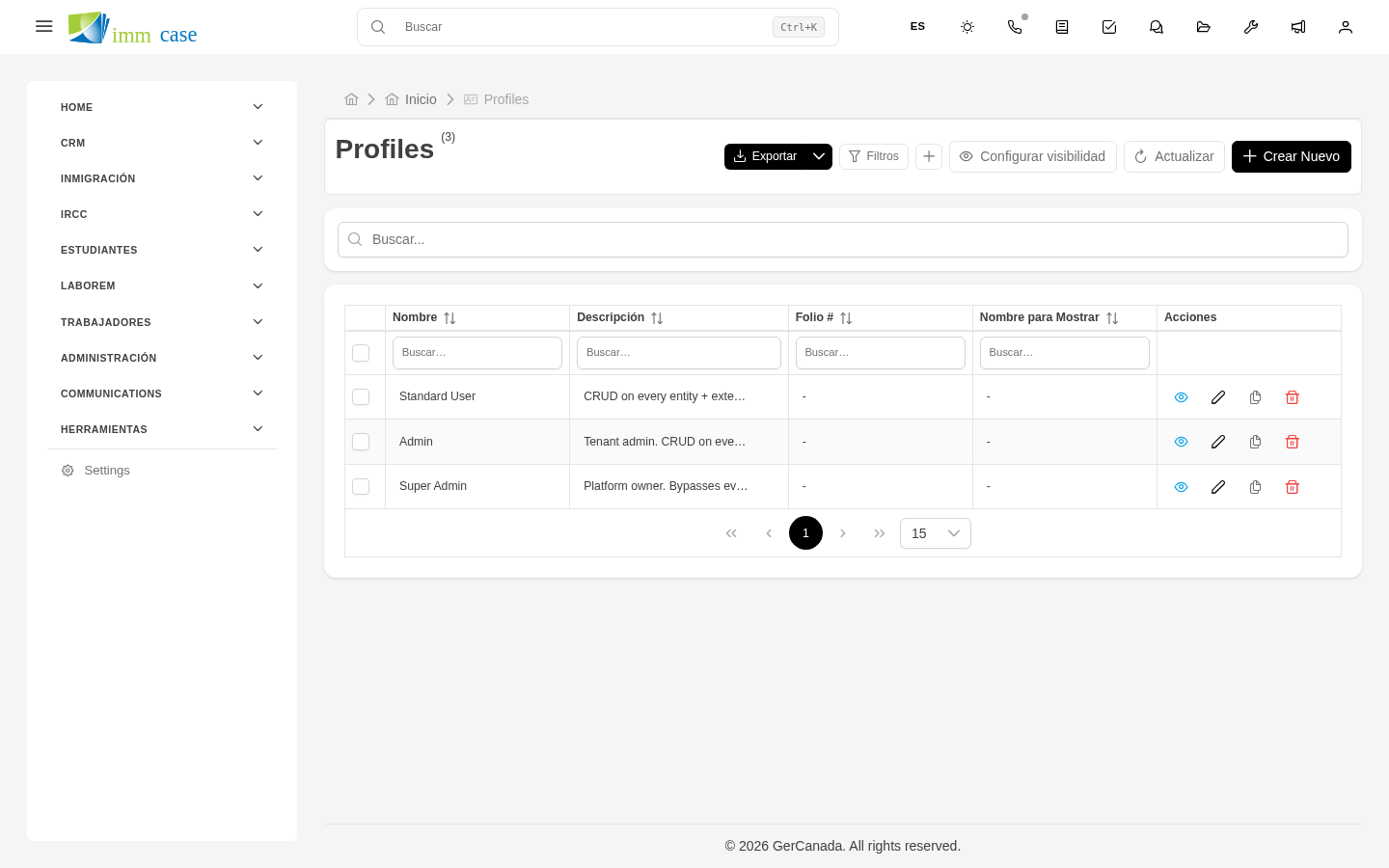
Un perfil es un conjunto de permisos granulares que se suma al rol del usuario. Mientras el rol define "qué tipo de usuario eres" (Consultor, Admin), el perfil define "qué cosas específicas puedes hacer" (ver facturas, editar plantillas de correo, exportar reportes).
La gran ventaja: un usuario puede tener varios perfiles. Por ejemplo, una persona puede ser "Consultor RCIC" (rol) + "Cobranza" (perfil para ver facturas y registrar pagos) + "Plantillas" (perfil para crear plantillas de correo). Sin que tengas que crear un rol nuevo para cada combinación.
Estructura del permiso
Cada permiso en un perfil tiene tres dimensiones:
- Módulo — sobre qué módulo aplica (Aplicantes, Casos, Presupuestos, etc.).
- Acción — qué se puede hacer (ver, crear, editar, eliminar).
- Campo opcional — un perfil puede restringir permisos a nivel de campo (por ejemplo, "ve el caso pero no ve el campo Honorarios").
Crear un perfil
- Barra lateral → Configuración → Perfiles → Crear.
- Llena:
- Nombre del perfil ("Cobranza", "Acceso a plantillas", "Auditoría externa").
- Descripción corta.
- En la sección Permisos de módulo, por cada módulo, marca:
- Ver (
view) - Crear (
create) - Editar (
edit) - Eliminar (
delete) - En Permisos de campo (opcional), restringe campos específicos:
- Invisible — el usuario no ve el campo en absoluto.
- Solo lectura — lo ve pero no lo edita.
- Escritura — pleno acceso.
- Guardar.
Asignar perfil a un usuario
- Abre el usuario → pestaña Perfiles.
- Agregar perfil → elige del catálogo.
- Guardar.
El usuario recibe los permisos del perfil además de los de su rol principal. Los permisos se acumulan — si rol o perfil dan acceso, el usuario lo tiene.
Asignar perfil a un rol
Alternativamente, un perfil puede asignarse a un rol entero (todos los usuarios con ese rol obtienen el perfil automáticamente):
- Abre el rol → pestaña Perfiles.
- Agregar perfil.
Útil cuando muchas personas necesitan el mismo permiso adicional. Por ejemplo, agregar el perfil "Reportes" al rol "Manager" da reportes a todos los managers de un solo cambio.
Patrones comunes de perfiles
- Cobranza — permisos sobre Facturas, Pagos, Reportes de cobranza.
- Comunicación masiva — permisos para mandar correos a varios aplicantes a la vez.
- Configuración técnica — permisos en Plantillas, Flujos de trabajo, Campos personalizados (típicamente solo para admins técnicos).
- Solo lectura — todos los módulos en modo Ver.
- Auditoría — Ver casos cerrados, exportar reportes, sin permisos de edición.
Combinar rol + varios perfiles
Ejemplo realista de un usuario:
Usuario: María Ramírez
Rol: Consultor RCIC senior
Perfiles:
  - Cobranza (puede registrar pagos)
  - Plantillas (puede crear plantillas de correo)
  - Reportes (puede crear reportes personalizados)
Cada perfil agrega permisos sin tocar el rol. Si después necesita perder el de Plantillas, lo quitas del usuario sin afectar nada más.
Ten cuidado con
- Permisos contradictorios entre rol y perfil — se otorga el más permisivo. Si el rol prohíbe ver un campo pero el perfil lo permite, el usuario lo ve. Los permisos se suman, no se restan.
- Perfiles huérfanos. Si creas un perfil y nunca lo asignas, ocupa espacio. Cada cierto tiempo, revisa la lista de perfiles y elimina los que ya no se usan.
- Cambios en perfiles afectan a TODOS los que lo tienen. Si un perfil compartido por 30 usuarios pierde un permiso, los 30 lo pierden al instante. Anuncia antes de cambiar.
A dónde sigue
- Módulos — qué módulos puedes permitir/restringir.
- Visibilidades de campos — controlar qué campos ven los usuarios en qué contexto.