Recherche et filtres
Pourquoi c'est important
Dans un cabinet actif, les demandeurs et les dossiers s'accumulent vite. Six mois plus tard, votre base de données contient des centaines ou des milliers d'enregistrements et faire défiler les listes cesse d'être utile. ImmCase offre trois façons distinctes de trouver ce que vous cherchez : la recherche globale (un raccourci depuis n'importe quel écran), la recherche du module (rapide, à l'intérieur d'une liste) et les filtres enregistrés (critères complexes que vous réutilisez).
Savoir lequel utiliser quand vous épargne des minutes chaque jour.
Recherche globale — depuis n'importe quel écran
C'est la loupe dans la barre supérieure. Sert à trouver un enregistrement quand vous ne savez même pas dans quel module il se trouve, ou quand vous voulez sauter rapidement à quelque chose sans naviguer dans le menu.
Comment l'utiliser
- Cliquez sur l'icône loupe dans la barre supérieure (ou utilisez le raccourci clavier si votre administrateur l'a activé).
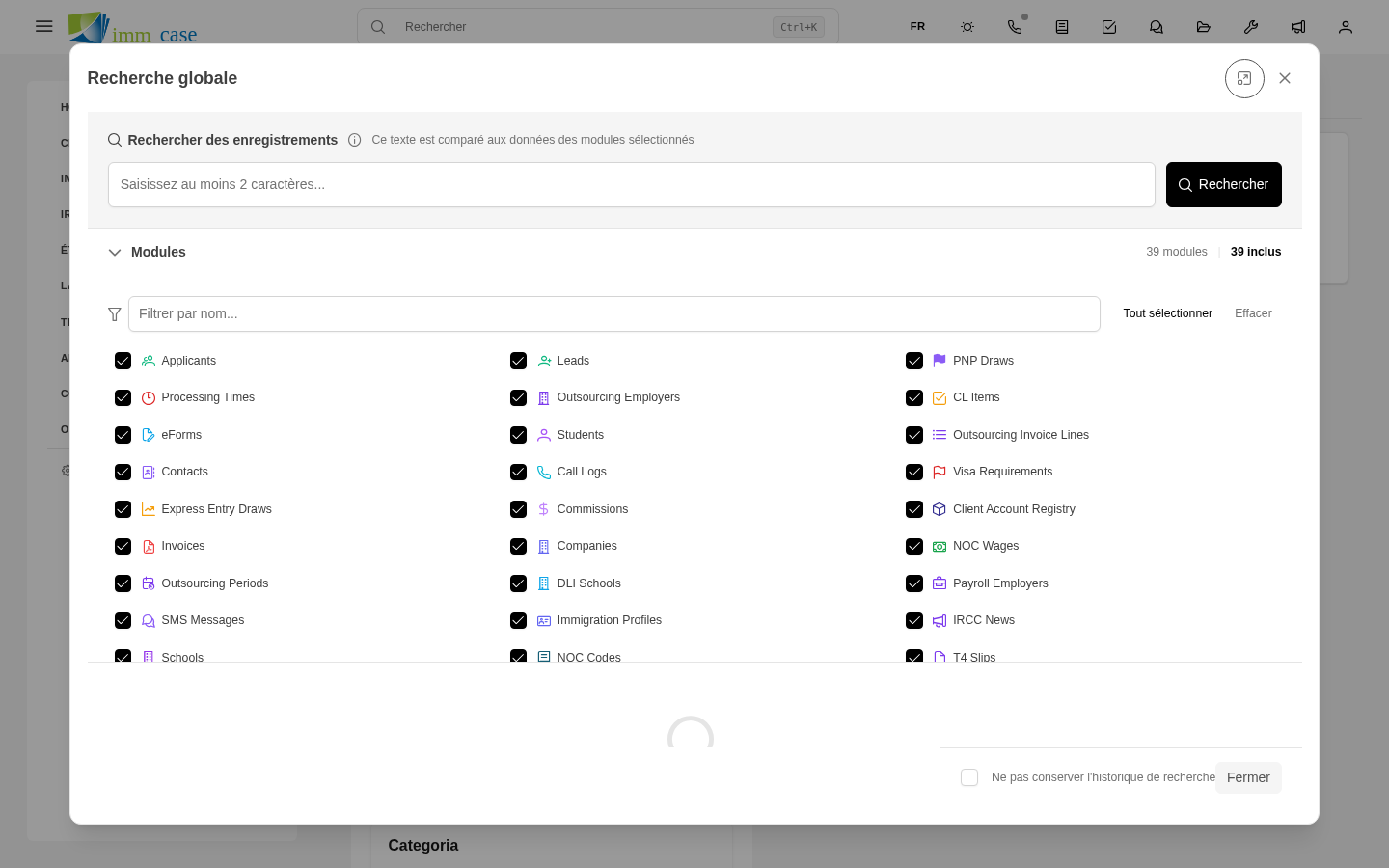
- Un panneau s'ouvre avec un champ de texte et une liste de modules inclus dans la recherche.
- Tapez au moins 2 caractères. Les résultats apparaissent instantanément, regroupés par module.
- Cliquez sur un résultat pour ouvrir son détail.
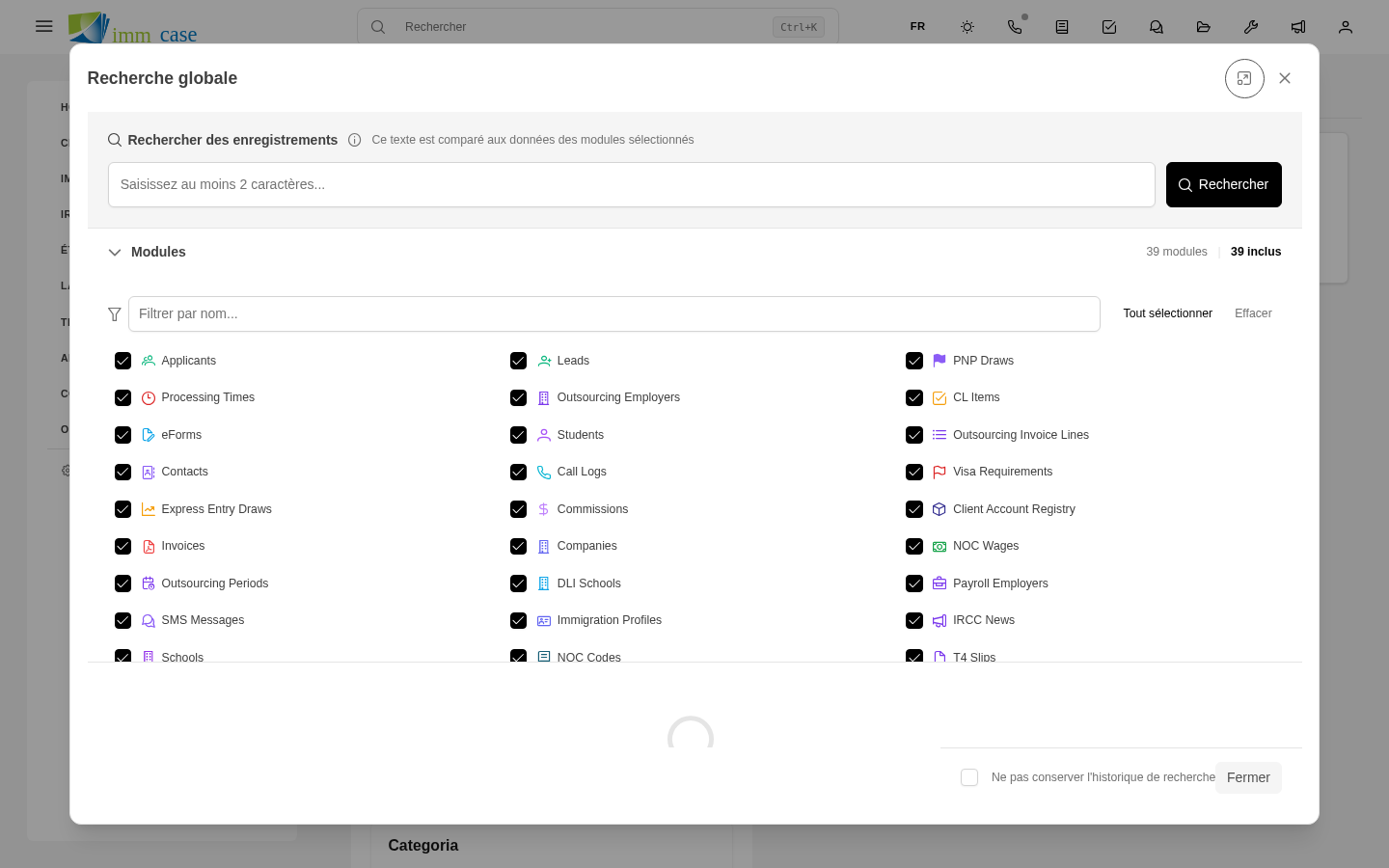
Filtrer les modules cherchés
Par défaut, la recherche globale parcourt tous les modules auxquels vous avez accès. Si seuls quelques-uns vous intéressent, utilisez le panneau Modules sur le côté :
- Filtrer par nom... — champ de recherche à l'intérieur de la liste des modules.
- Sélectionner tout / Effacer — raccourcis pour cocher ou décocher d'un coup.
Votre sélection est mémorisée entre les recherches (dans la même session).
Quand l'utiliser
- Chercher un demandeur par nom ou courriel quand vous ne vous rappelez pas si vous l'avez enregistré il y a deux mois ou hier.
- Sauter à un dossier précis sans passer par la liste des dossiers.
- Trouver un document, un courriel ou un commentaire qui mentionne un texte précis.
Recherche du module — à l'intérieur d'une liste
Chaque vue de liste a son propre champ de recherche au-dessus du tableau. Fonctionne seulement dans ce module. Plus rapide que la recherche globale parce qu'elle n'a pas à chercher partout.
Comment l'utiliser
Étant dans une liste (par exemple, Demandeurs), tapez dans le champ de recherche. Le tableau se filtre instantanément, affichant seulement les enregistrements qui correspondent.
Contrairement à la recherche globale, cette recherche respecte les filtres actifs de la liste. Si vous avez appliqué un filtre « Dossiers ouverts seulement », la recherche cherche uniquement dans ceux-là.
Quand l'utiliser
- Vous êtes déjà sur la bonne liste et voulez seulement la raccourcir.
- Vous voulez combiner recherche et filtre enregistré.
Filtres enregistrés — critères réutilisables
Un filtre est un ensemble de conditions (par exemple : « Dossiers ouverts du dernier mois qui me sont attribués à l'étape documentation ») que vous appliquez à une liste. Vous pouvez l'enregistrer avec un nom et le réutiliser n'importe quand.
Créer un filtre
- Dans la vue de liste, cliquez sur le bouton Filtres (au-dessus du tableau).
- Ajoutez des conditions : champ, opérateur (égal à, contient, plus grand que, entre dates, etc.), valeur.
- Si vous voulez, triez par une ou plusieurs colonnes.
- Choisissez les colonnes à afficher.
- Enregistrez avec un nom descriptif. Marquez s'il doit être privé (vous seul) ou partagé avec votre équipe.
Appliquer un filtre enregistré
Les filtres disponibles apparaissent comme onglets ou dans une liste déroulante au-dessus du tableau. Cliquez sur un et la liste se reconfigure instantanément avec ses conditions, ses colonnes et son tri.
Filtres par défaut
Si votre administrateur a configuré un filtre par défaut pour un module, c'est celui que vous voyez la première fois que vous entrez dans la liste à chaque session. Par exemple, « Mes dossiers ouverts » est souvent le filtre par défaut du module dossiers.
Trier les colonnes
En mode tableau, cliquez sur l'en-tête d'une colonne pour trier par celle-ci. Un second clic inverse l'ordre (croissant ↔ décroissant). Le tri survit à la recherche et aux filtres; il est enregistré dans le filtre si vous le sauvegardez avec cette configuration.
Chercher ou filtrer
| Question | Utilisez… |
|---|---|
| Où est ce demandeur précis ? | Recherche globale |
| Quels demandeurs correspondent à ce texte ? | Recherche du module |
| Quels demandeurs respectent ces règles ? | Filtre |
| Lesquels dois-je voir tous les jours ? | Filtre enregistré par défaut |
À surveiller
- La recherche exige 2 caractères ou plus. Une seule lettre ne renvoie rien — c'est voulu, pour ne pas saturer avec des milliers de résultats.
- La recherche ne regarde que les champs texte. Elle ne cherche pas à l'intérieur des PDF en pièce jointe, ni à l'intérieur des images. Pour ça, utilisez les filtres par date ou type de fichier.
- Les filtres enregistrés sont par utilisateur. Votre liste de filtres n'est pas la même que celle d'un collègue. Pour en partager un, marquez-le explicitement à l'enregistrement.
- Les filtres respectent les permissions. Si un filtre cherche « Tous les dossiers fermés » mais que vous ne pouvez voir que les dossiers qui vous sont attribués, vous ne verrez que ceux-ci — le filtre ne contourne pas les permissions.
- « Effacer le filtre » peut cacher des enregistrements si votre administrateur a défini un filtre par défaut. Effacer tous les filtres revient au filtre par défaut, pas à « tout voir ».
Pour la suite
- Demandeurs — premier module du quotidien.
- La Partie 6 (Administration) couvre la configuration des filtres par défaut pour votre équipe.