Tu perfil
Por qué importa
Tu perfil es la información que el resto de la consultoría ve sobre ti: tu nombre, foto, correo. También es donde cambias tu contraseña y eliges el idioma y la zona horaria en que ves ImmCase. Vale la pena llenarlo bien desde el principio — sobre todo la foto, porque te hace fácil de reconocer en comentarios, asignaciones de casos y conversaciones de chat.
Cómo llegar a tu perfil
- Haz clic en tu avatar (esquina superior derecha de la pantalla).
- En el cajón que se abre, haz clic en Mi Perfil.
Aterrizas en la pantalla Mi Perfil, con tu foto a la izquierda y todos tus campos editables a la derecha.
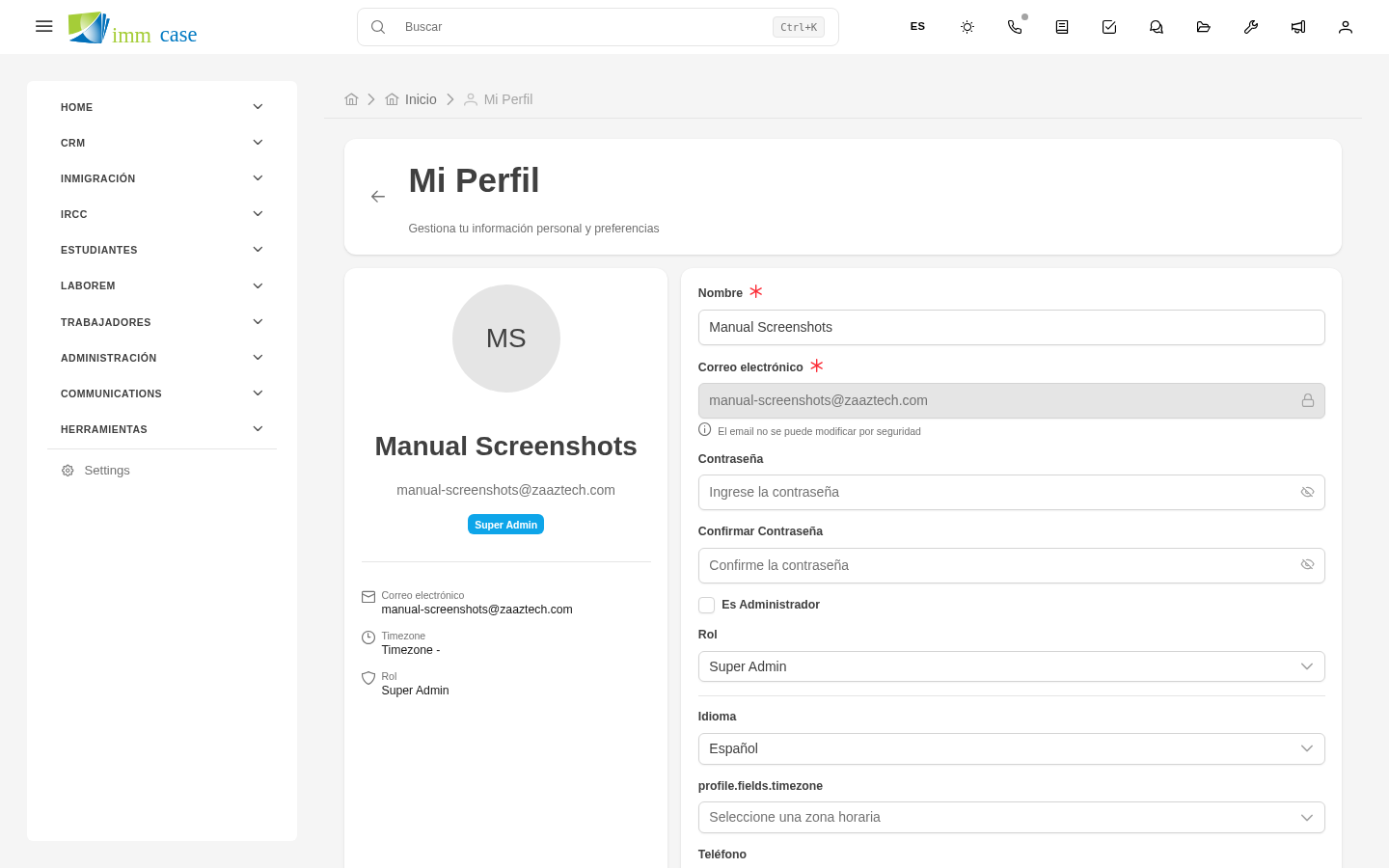
Qué puedes cambiar
Foto de perfil
Haz clic sobre el círculo del avatar (o sobre tus iniciales si aún no tienes foto) y elige una imagen desde tu computadora. Se sube automáticamente — no tienes que dar Guardar cambios para que se aplique. Formatos típicos: JPG, PNG, WebP. Tamaño recomendado: cuadrada, mínimo 200×200 píxeles.
Datos personales
- Nombre — tu nombre completo como debe aparecer en correos y comentarios. Obligatorio.
- Correo electrónico — el que usaste para iniciar sesión. No se puede modificar desde aquí por razones de seguridad. Si necesitas cambiarlo, pídele a tu administrador que lo haga en Configuración → Usuarios.
- Teléfono — opcional. Lo verán tus compañeros si necesitan contactarte fuera de ImmCase.
- Biografía — opcional. Una línea breve sobre tu rol o especialidad. Aparece en tu tarjeta de usuario en algunos lugares.
Preferencias
- Idioma — Español, English, Français. Cambia el idioma de toda la interfaz de ImmCase. El cambio aplica la próxima vez que cargues una página.
- Zona horaria — define cómo se muestran las fechas y horas (citas, plazos, registros de actividad). Importante si trabajas en una zona distinta a la del servidor o de la mayoría de tu consultoría.
Contraseña
Hay dos campos al pie del formulario:
- Contraseña — escribe la nueva contraseña que quieres usar. Mínimo 8 caracteres.
- Confirmar Contraseña — vuelve a escribirla exactamente igual.
Si dejas estos campos vacíos, tu contraseña actual no cambia. Solo escríbelos cuando realmente quieras cambiarla.
Guardar los cambios
Al pie del formulario hay un botón Guardar cambios. Aplica todos los cambios al mismo tiempo: nombre, teléfono, biografía, idioma, zona horaria, contraseña. (La foto de perfil ya se guardó cuando la subiste — el botón no afecta la foto.)
Si todo sale bien, ves un mensaje verde de confirmación. Si algo falla — por ejemplo, las dos contraseñas no coinciden — aparece un mensaje rojo arriba del formulario indicando el problema.
Ten cuidado con
- Tu correo no se puede cambiar desde aquí. Pídeselo a tu administrador. Cambiar el correo en tu cuenta también cambia el correo con el que inicias sesión, por eso está protegido.
- El cambio de contraseña no te cierra sesión. Sigues conectado con tu sesión actual. La próxima vez que entres tendrás que usar la contraseña nueva. Si quieres forzar el cierre de todas tus sesiones abiertas (por ejemplo, dejaste sesión iniciada en una computadora de un café internet), pídele a tu administrador que lo haga.
- El cambio de idioma o zona horaria aplica al recargar. Si cambias el idioma y guardas, la pantalla actual sigue en el idioma anterior. Recarga (F5) o navega a otra pantalla para verlo en el nuevo idioma.
- No subas fotos de aplicantes como tu avatar. Suena obvio pero pasa — tu avatar es tu cara profesional dentro del sistema, no la del cliente.
A dónde sigue
- Navegando módulos — cómo moverte por la aplicación una vez que tu perfil está listo.
- Búsqueda y filtros — cómo encontrar cualquier registro rápido.