Prospectos
Por qué importa
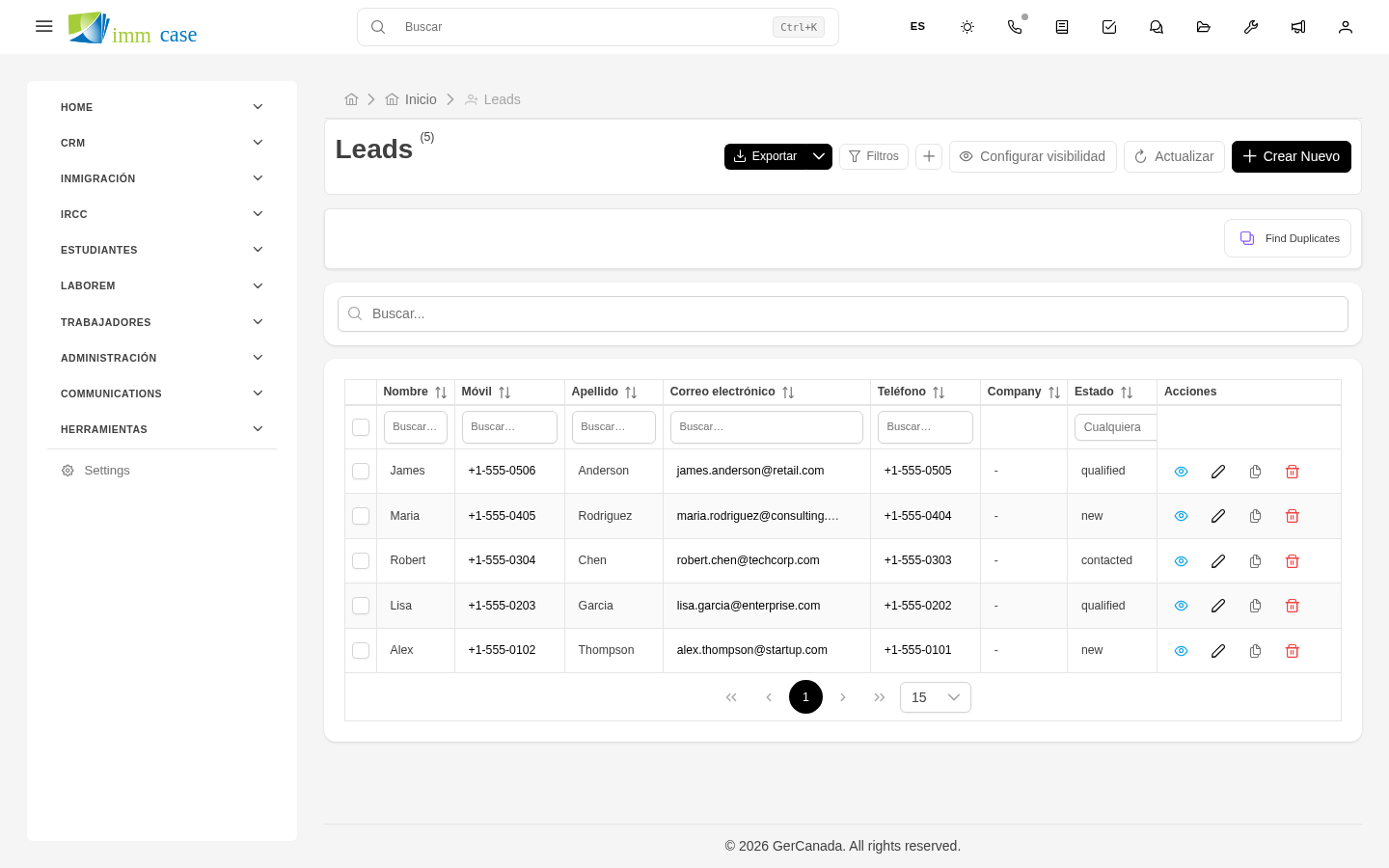
Un prospecto es alguien que se acercó a tu consultoría pero todavía no es cliente formal. Llegan por el formulario público de tu sitio web, una llamada, un referido, un evento. Antes de invertir tiempo en abrirles un expediente completo, los registras como prospectos para ver si su consulta cuadra con lo que tu consultoría puede ofrecer y si están dispuestos a pagar.
El módulo Prospectos es donde viven mientras los cualificas. Cuando aceptan tus servicios, se convierten en aplicante + caso de un solo clic.
Crear un prospecto
Hay tres formas según de dónde llega el contacto:
- Manual — barra lateral → Prospectos → Crear. Para llamadas o walk-ins.
- Automático desde web — un formulario público en tu sitio crea el prospecto sin que tú hagas nada. Más en Formularios públicos.
- Importado — si recibes un Excel con prospectos de un evento, tu administrador puede importarlos en lote.
Campos clave:
- Nombre completo y Correo electrónico — obligatorios.
- Teléfono, País de origen, Tipo de visa que le interesa, Cómo nos conoció (fuente).
- Notas — qué te contó en la primera conversación. Muy útil después para recordar contexto.
El embudo del prospecto
El campo Estado marca dónde está en tu proceso de venta:
- Nuevo — apenas llegó, nadie lo ha contactado todavía.
- Contactado — se le respondió, esperando información o pago.
- En cotización — recibió presupuesto.
- Cliente — firmó y pagó (a punto de convertir a aplicante + caso).
- Descalificado — no cumple criterios o no le interesa.
Algunos consultorías agregan estados intermedios. Tu administrador define la lista.
La vista kanban del módulo Prospectos es ideal para ver tu embudo de un vistazo y arrastrar prospectos entre estados conforme avanzan.
Convertir un prospecto a aplicante + caso
Cuando el prospecto firma y paga, no tienes que recapturar sus datos. Usa la acción Convertir:
- Abre el prospecto.
- Haz clic en el botón Convertir (esquina superior derecha o menú de acciones).
- ImmCase crea un aplicante con los datos del prospecto y un caso vinculado a ese aplicante. Te pregunta qué tipo de caso (permiso de trabajo, PR, estudios, etc.).
- El prospecto queda marcado como Convertido y conserva el enlace al aplicante y caso creados.
A partir de aquí, todo el trabajo pasa al aplicante y caso. El prospecto ya no se modifica — sirve como histórico de cómo llegó el cliente.
Descalificar un prospecto
Si el prospecto no cumple criterios o no le interesa contratar:
- Abre el prospecto → Editar.
- Cambia Estado a Descalificado.
- Llena Razón de descalificación (presupuesto bajo, no aplica al programa, perdió interés, no responde).
- Guardar.
No lo elimines — la información de prospectos descalificados sirve para reportes (¿cuántos prospectos llegaron en el trimestre? ¿qué porcentaje se convirtió?) y para reactivarlo si cambia de opinión seis meses después.
Ten cuidado con
- No conviertas demasiado pronto. Convertir crea un aplicante en tu base de datos. Si lo haces antes de tener el pago, terminas con docenas de aplicantes que nunca fueron clientes reales y manchan tus reportes. Espera hasta firma y pago.
- No edites a un prospecto convertido para "actualizar" sus datos. Una vez convertido, los datos viven en el aplicante. Edita el aplicante; el prospecto queda como foto del momento original.
- Si el prospecto llega por dos canales (vino al evento y llenó el formulario web), no crees dos registros. Busca por correo o teléfono antes de crear.
A dónde sigue
- Aplicantes — qué hacer una vez convertido el prospecto.
- Formularios públicos — configurar el formulario de tu sitio web que crea prospectos automáticamente.