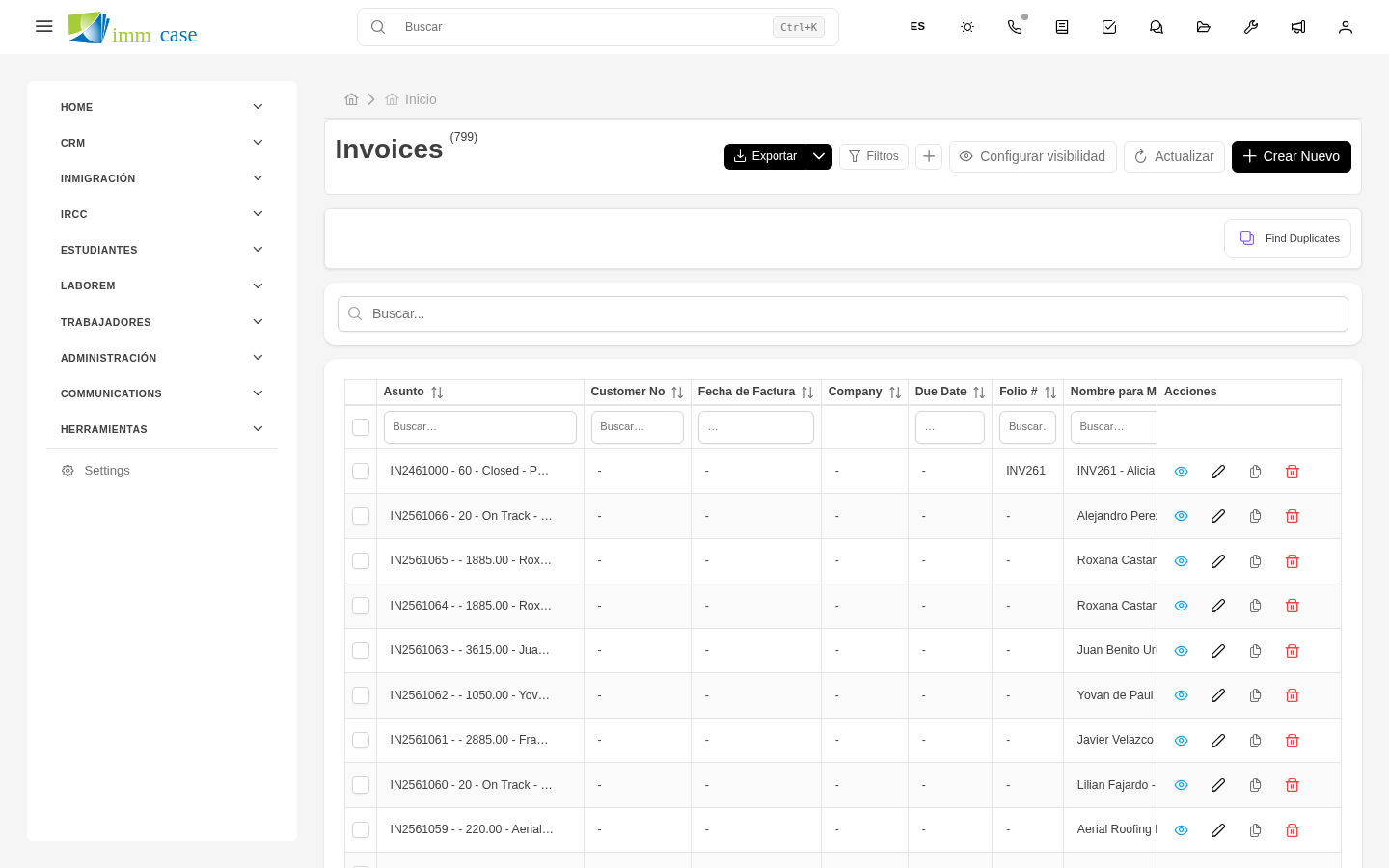
Facturas
Por qué importa
La factura es el documento formal de cobro: lo que el aplicante debe pagar por los servicios acordados. Mientras el presupuesto es una propuesta, la factura es el cobro. ImmCase rastrea quién pagó, cuándo, cuánto y cómo — sin que tengas que llevarlo en una hoja aparte.
Crear una factura
Hay dos formas:
Desde un presupuesto aceptado (lo normal): 1. Abre el presupuesto → botón Convertir a factura. 2. ImmCase copia los renglones, totales, aplicante y caso. 3. Confirmas fecha de emisión y datos fiscales → Guardar.
Manual (cuando no hay presupuesto previo): 1. Barra lateral → Facturas → Crear. 2. Elige aplicante y caso (opcional). 3. Agrega renglones, impuestos, total — igual que en un presupuesto. 4. Guardar.
La factura recibe un folio (por ejemplo FAC076). Este folio es legal — no lo cambies después.
Estados de la factura
- Borrador — armada pero no emitida ni enviada.
- Emitida — generada con folio fiscal asignado, lista para enviar.
- Enviada — entregada al aplicante.
- Pagada parcialmente — recibiste un abono pero queda saldo.
- Pagada — el aplicante saldó todo.
- Vencida — pasó la fecha de pago sin saldarse.
- Cancelada — anulada (con razón documentada).
Registrar un pago
- Abre la factura → botón Registrar pago (o pestaña Pagos).
- Llena:
- Monto — cuánto recibiste (puede ser parcial).
- Fecha de pago.
- Método — transferencia, tarjeta, efectivo, cheque, otro.
- Referencia — número de transferencia, autorización de tarjeta, etc.
- Notas opcionales.
- Guardar.
ImmCase recalcula automáticamente el saldo y, si el pago cubre todo, mueve la factura a Pagada.
Enviar la factura al cliente
Igual que con los presupuestos: botón PDF para generar, o Enviar por correo para mandar directo desde ImmCase con una plantilla de correo. La factura PDF se guarda en la carpeta del aplicante.
Cancelar una factura
Solo se cancela una factura emitida si hubo error legítimo (datos fiscales mal, monto incorrecto, servicio nunca prestado):
- Abre la factura → Editar.
- Cambia Estado a Cancelada.
- Llena Razón de cancelación — obligatorio para auditoría.
- Guardar.
Una factura cancelada no se elimina. Queda visible en reportes pero no cuenta en los totales activos. Si necesitas refacturar, crea una nueva.
Reportes de cobranza
Desde Reportes puedes ver:
- Facturas vencidas (cuánto te deben y desde cuándo).
- Cobranza del mes/trimestre/año.
- Cobranza por consultor o por aplicante.
Ten cuidado con
- No edites una factura emitida. Si los datos cambian (mal RFC, mal monto), cancela y crea una nueva. Editar una factura ya emitida puede tener implicaciones fiscales según tu jurisdicción.
- El estado Vencida no se aplica automáticamente a menos que tu administrador haya configurado un flujo de trabajo. Revisa periódicamente.
- Los datos fiscales se toman del aplicante al momento de emitir. Si el aplicante actualiza después su RFC o dirección fiscal, las facturas viejas siguen con los datos originales — correctos al momento de emisión.
- No registres dos veces el mismo pago. Antes de marcar un pago, revisa la pestaña Pagos por si alguien del equipo ya lo registró.
A dónde sigue
- Productos y servicios — el catálogo del que salen los renglones de factura.
- Impuestos — cómo se calcula TVH, GST, IVA según jurisdicción.