Navigation des modules
Pourquoi c'est important
Tout le travail quotidien dans ImmCase se passe à l'intérieur d'un module : demandeurs, dossiers, entreprises, devis, formulaires IMM, calendrier, fichiers. Chaque module est une collection d'enregistrements du même type. Apprendre une fois comment naviguer dans un module vous sert pour les 30 ou 40 modules que votre cabinet utilise — ils fonctionnent tous pareil.
Qu'est-ce qu'un module
Un module est comme un tableau : il a plusieurs enregistrements (lignes) et chaque enregistrement a plusieurs champs (colonnes). Par exemple, le module Demandeurs a un enregistrement par personne, avec des champs comme nom, courriel, date de naissance, pays d'origine.
On accède aux modules depuis la barre latérale. Cliquez sur un module et vous arrivez sur sa vue de liste.
Les trois vues d'un module
Chaque module a trois vues distinctes selon ce que vous faites :
| Vue | Quand vous la voyez | À quoi elle sert |
|---|---|---|
| Liste | En entrant dans le module via la barre latérale | Voir plusieurs enregistrements d'un coup |
| Détail | Au clic sur un enregistrement | Voir toute l'information d'un seul enregistrement |
| Formulaire | Au clic sur Créer ou Modifier | Créer un nouvel enregistrement ou en modifier un |
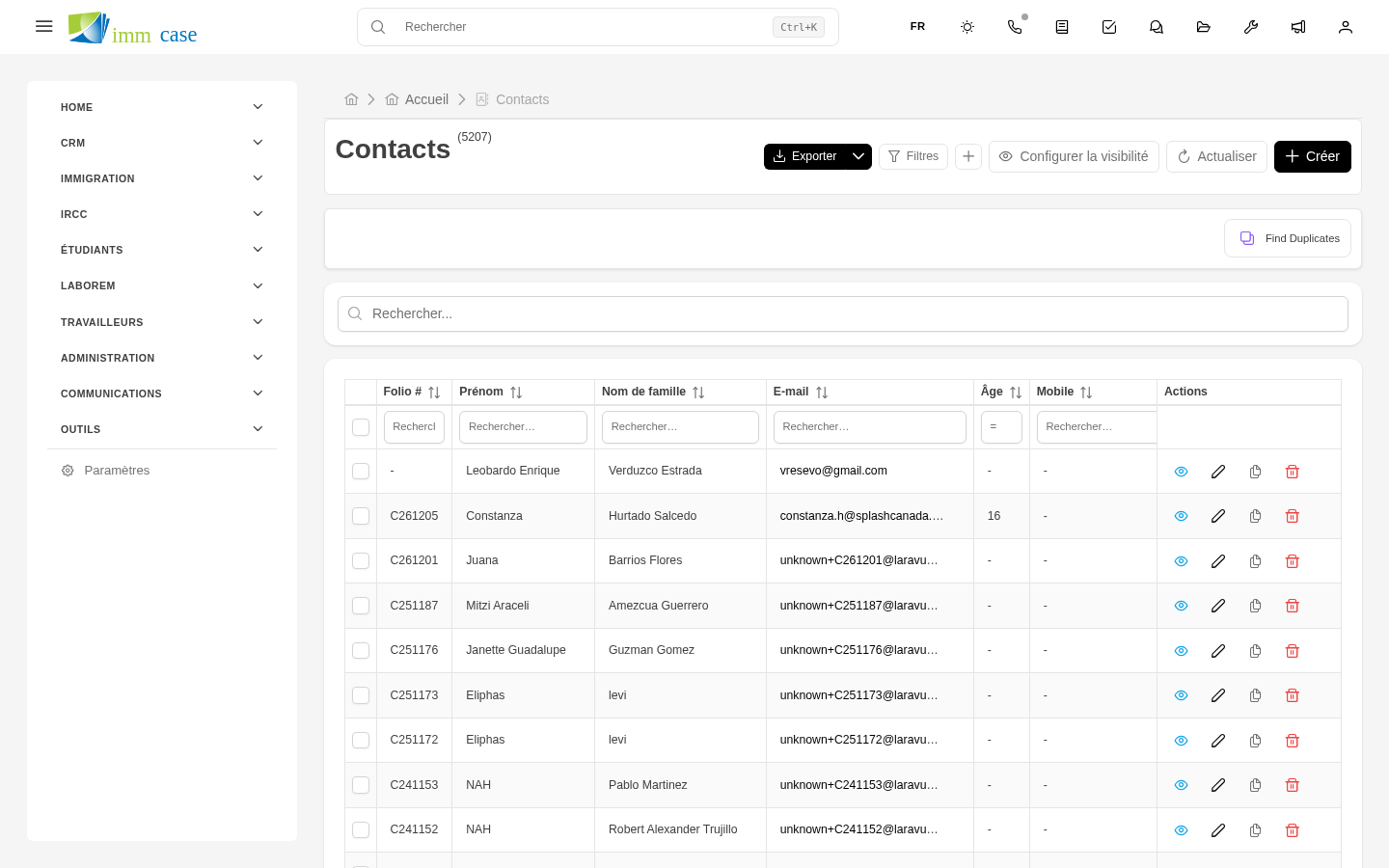
La vue de liste
C'est l'écran sur lequel vous arrivez en cliquant sur le nom du module dans la barre latérale. Affiche tous les enregistrements que vous avez le droit de voir. Au-dessus de la liste, trois contrôles importants :
- Recherche et filtres — champ de recherche plus bouton de filtres enregistrés. Détails dans Recherche et filtres.
- Bouton Créer (coin supérieur droit) — ouvre le formulaire en mode création.
- Sélecteur de vue (tableau / cartes / kanban) — change l'affichage des enregistrements.
La liste en mode tableau est la plus courante — une ligne par enregistrement, colonnes configurables, tri par colonne. En mode cartes, chaque enregistrement est une carte visuelle avec photo et données clés. En mode kanban, les enregistrements sont regroupés en colonnes selon un champ d'état (par exemple, les dossiers par étape : nouveau / en cours / fermé), et vous pouvez glisser entre les colonnes pour changer l'état.
Tous les modules n'ont pas les trois modes. Votre administrateur décide lesquels sont disponibles par module.
La vue de détail
Au clic sur n'importe quel enregistrement de la liste, vous entrez dans son détail. Vous voyez toute l'information de l'enregistrement organisée en sections (données personnelles, adresse, données du dossier, etc.), plus une colonne latérale avec résumé et actions rapides.
Sous les données, des onglets de relations — tout ce qui est lié à cet enregistrement. Par exemple, dans le détail d'un demandeur, vous trouvez des onglets pour :
- Ses dossiers ouverts
- Ses documents archivés
- Ses courriels envoyés / reçus
- Les commentaires internes de l'équipe
- Sa ligne du temps d'activité (qui a modifié quoi)
Chaque onglet est lui-même une liste du module lié, filtrée au contexte de l'enregistrement parent.
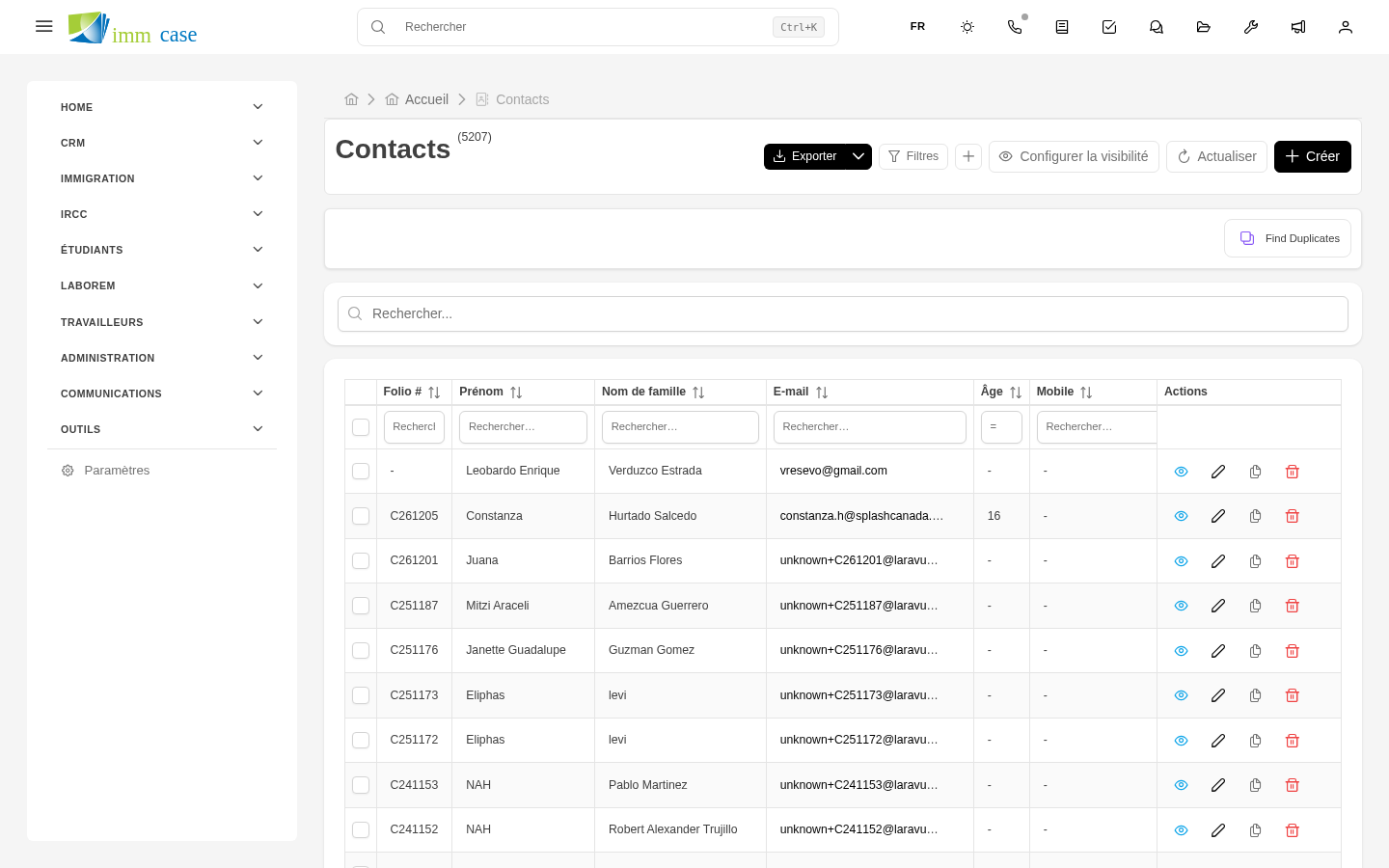
La vue formulaire
Apparaît à la création ou à la modification. Les champs sont regroupés en sections pour que le formulaire ne soit pas écrasant. Les champs obligatoires sont marqués d'un astérisque rouge (*).
Au bas du formulaire, deux boutons : Enregistrer (applique les changements) et Annuler (abandonne et revient à l'écran précédent). Certains longs formulaires offrent aussi Enregistrer et continuer la modification, pratique pour remplir plusieurs onglets.
Comment circuler entre les vues
- Liste → Détail : clic sur n'importe quelle ligne / carte / enregistrement.
- Détail → Liste : bouton Retour en haut à gauche, ou clic sur le module dans la barre latérale.
- Liste → Formulaire (création) : bouton Créer en haut à droite.
- Détail → Formulaire (modification) : bouton Modifier en haut à droite du détail.
- Formulaire → Détail : bouton Enregistrer.
- Formulaire → Liste : bouton Annuler ou l'icône de retour.
À surveiller
- Tout ce que vous voyez dans la liste n'est pas modifiable. Les permissions s'appliquent par champ. Vous pouvez voir le nom d'un demandeur, mais en ouvrant le détail certains champs apparaissent grisés (lecture seule) parce que votre rôle ne peut pas les modifier.
- Le mode kanban change l'état au dépôt. Si vous glissez un dossier de « En cours » à « Fermé », le changement s'applique immédiatement — pas d'étape de confirmation. Si c'était une erreur, ouvrez le dossier et remettez-le manuellement.
- Tous les modules n'ont pas un écran de détail séparé. Les petits modules de référence (taxes, devises) se modifient directement depuis la liste ou un modal, sans écran de détail dédié.
- Les enregistrements supprimés ne disparaissent pas pour toujours immédiatement. ImmCase utilise la suppression douce : l'enregistrement est caché, mais un administrateur peut le restaurer depuis la corbeille pendant un temps limité.
Pour la suite
- Recherche et filtres — trouver rapidement un enregistrement précis.
- Demandeurs — commencer à utiliser le premier module du quotidien.