Prospects
Pourquoi c'est important
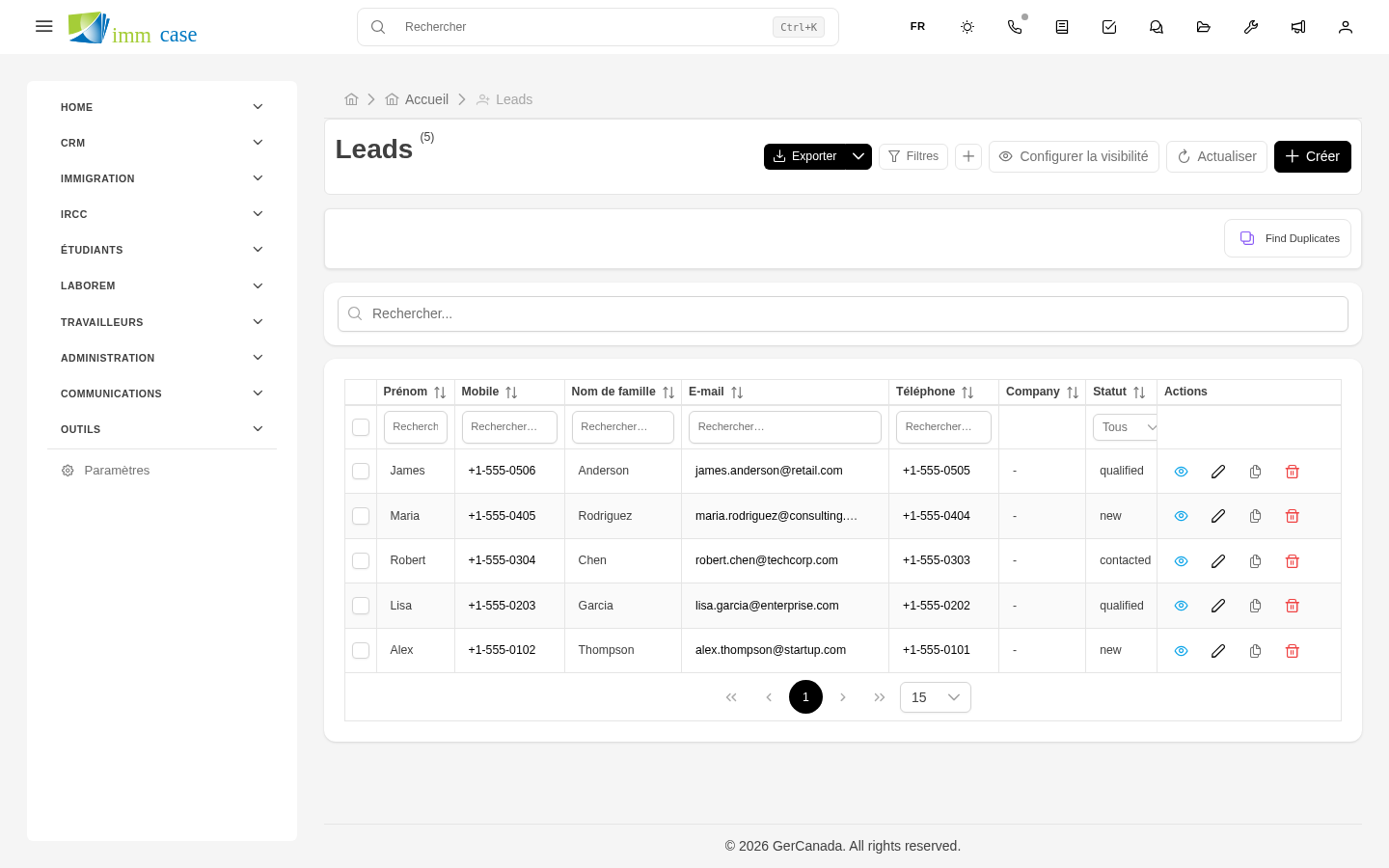
Un prospect est quelqu'un qui a contacté votre cabinet mais n'est pas encore client officiel. Ils arrivent par le formulaire public de votre site Web, un appel, une référence, un événement. Avant d'investir du temps à leur ouvrir un dossier complet, vous les enregistrez comme prospects pour voir si leur demande correspond à ce que votre cabinet peut offrir et s'ils sont prêts à payer.
Le module Prospects est l'endroit où ils vivent pendant que vous les qualifiez. Quand ils acceptent vos services, ils sont convertis en demandeur + dossier en un seul clic.
Créer un prospect
Trois façons selon d'où vient le contact :
- Manuel — barre latérale → Prospects → Créer. Pour les appels téléphoniques ou visites spontanées.
- Automatique depuis le Web — un formulaire public sur votre site crée le prospect sans aucune action de votre part. Plus de détails dans Formulaires publics.
- Importé — si vous recevez un Excel de prospects après un événement, votre administrateur peut les importer en lot.
Champs clés :
- Nom complet et Courriel — obligatoires.
- Téléphone, Pays d'origine, Type de visa qui l'intéresse, Comment il nous a connus (source).
- Notes — ce qu'il vous a raconté lors de la première conversation. Très utile plus tard pour vous rappeler le contexte.
L'entonnoir du prospect
Le champ Statut marque où il en est dans votre processus de vente :
- Nouveau — vient d'arriver, personne ne l'a encore contacté.
- Contacté — on lui a répondu, en attente d'information ou de paiement.
- Devis envoyé — il a reçu un devis.
- Client — a signé et payé (sur le point d'être converti en demandeur + dossier).
- Disqualifié — ne remplit pas les critères ou n'est pas intéressé.
Certains cabinets ajoutent des statuts intermédiaires. Votre administrateur définit la liste.
La vue kanban du module Prospects est idéale pour voir votre entonnoir d'un coup d'œil et glisser les prospects entre statuts au fil de leur progression.
Convertir un prospect en demandeur + dossier
Quand le prospect signe et paie, vous n'avez pas à ressaisir ses données. Utilisez l'action Convertir :
- Ouvrez le prospect.
- Cliquez sur le bouton Convertir (coin supérieur droit ou menu d'actions).
- ImmCase crée un demandeur à partir des données du prospect et un dossier lié à ce demandeur. Il demande quel type de dossier (permis de travail, RP, études, etc.).
- Le prospect est marqué Converti et conserve un lien vers le demandeur et le dossier créés.
À partir d'ici, tout le travail passe au demandeur et au dossier. Le prospect n'est plus modifié — il sert d'enregistrement historique de comment le client est arrivé.
Disqualifier un prospect
Si le prospect ne remplit pas les critères ou n'est pas intéressé à engager :
- Ouvrez le prospect → Modifier.
- Changez Statut pour Disqualifié.
- Remplissez Raison de la disqualification (budget bas, ne se qualifie pas au programme, a perdu l'intérêt, ne répond pas).
- Enregistrer.
Ne le supprimez pas — l'information sur les prospects disqualifiés est utile pour les rapports (combien de prospects sont arrivés ce trimestre ? quel pourcentage de conversion ?) et pour le réactiver s'il change d'avis six mois plus tard.
À surveiller
- Ne convertissez pas trop tôt. La conversion crée un demandeur dans votre base. Si vous le faites avant d'être payé, vous vous retrouvez avec des douzaines de demandeurs qui ne sont jamais devenus de vrais clients, polluant vos rapports. Attendez la signature et le paiement.
- Ne modifiez pas un prospect converti pour « mettre à jour » ses données. Une fois converti, les données vivent sur le demandeur. Modifiez le demandeur; le prospect reste comme instantané du moment initial.
- Si un prospect arrive par deux canaux (est venu à l'événement et a rempli le formulaire Web), ne créez pas deux fiches. Cherchez par courriel ou téléphone avant de créer.
Pour la suite
- Demandeurs — quoi faire une fois le prospect converti.
- Formulaires publics — configurer le formulaire de votre site Web qui crée des prospects automatiquement.