Laborem (paie et T4)
Pourquoi c'est important
Laborem est un module de paie spécifique aux cabinets qui offrent des services d'impartition (sous-traitance de personnel) au Canada. Disponible sur le tenant ger et les cabinets liés. Il permet de :
- Saisir des périodes d'impartition (quand un travailleur a été embauché, dans quelle entreprise, à quel taux).
- Générer des talons de paie en PDF.
- Générer des feuillets T4 (déclarations fiscales canadiennes) à la fermeture de l'année fiscale.
Si votre cabinet n'offre pas d'impartition, ce module peut être indisponible ou apparaître inactif.
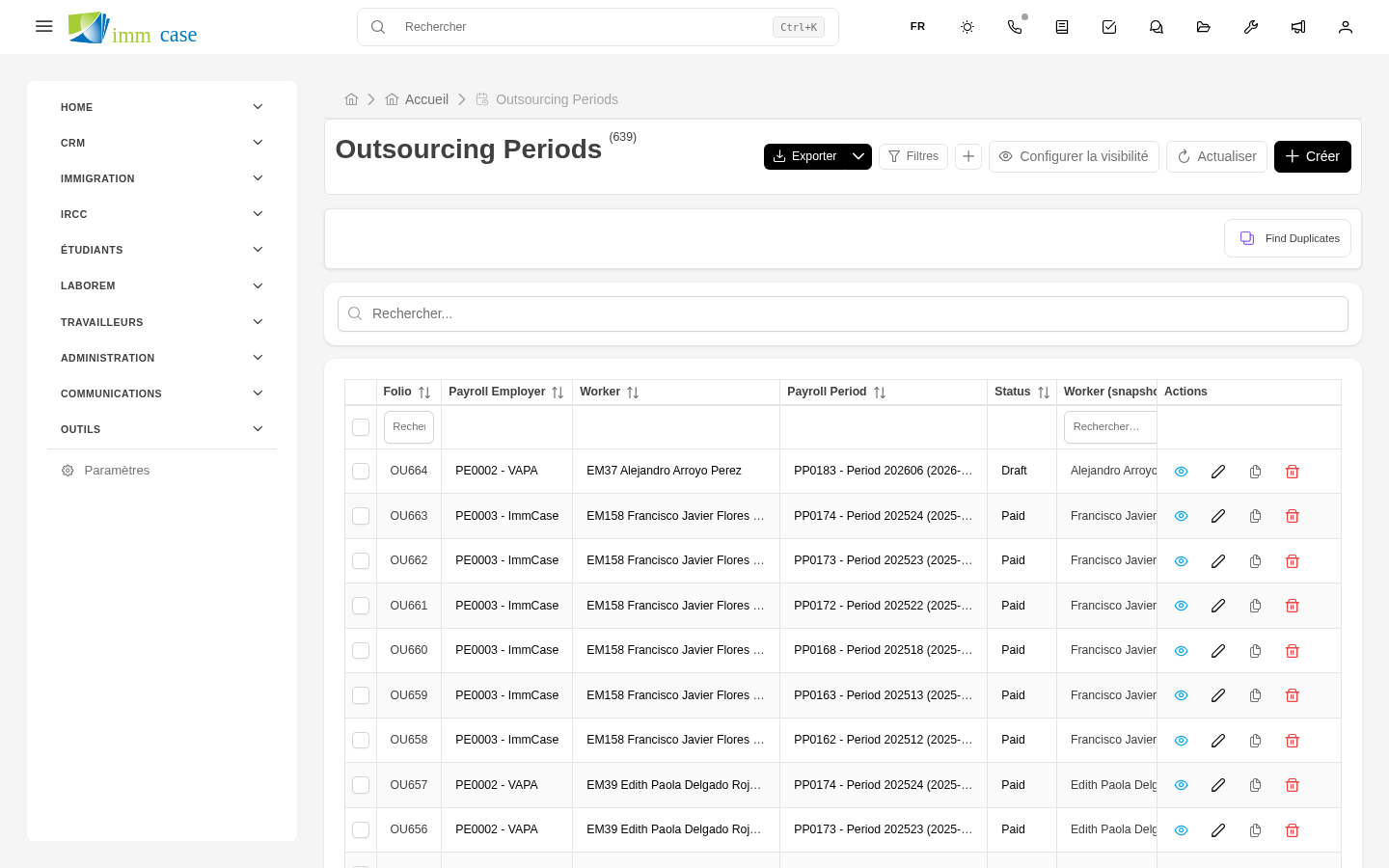
Périodes d'impartition
Une période représente un intervalle d'emploi d'un travailleur dans une entreprise cliente :
- Travailleur (Demandeur).
- Entreprise cliente (Entreprise).
- Date de début et date de fin de la période.
- Taux (horaire, hebdomadaire, mensuel).
- Heures travaillées ou jours travaillés.
- Total brut.
- Déductions (RPC, AE, impôts).
- Total net payé au travailleur.
Chaque période est une fiche dans le module. Un même travailleur peut avoir plusieurs périodes consécutives ou parallèles dans différentes entreprises.
Générer un talon de paie (PDF538)
Pour chaque période de paie (généralement aux deux semaines ou bimensuelle) :
- Ouvrez la période d'impartition.
- Bouton Générer le talon de paie.
- ImmCase utilise le modèle PDF538 (talon de paie) et génère le PDF avec :
- Données du travailleur et de l'entreprise.
- Période couverte.
- Heures, taux, totaux.
- Ventilation des déductions.
- Le PDF est enregistré dans le dossier du travailleur → Documents/Talons de paie/.
- Il est envoyé automatiquement par courriel au travailleur (si configuré).
Génération des T4 à la fermeture fiscale
Au début de l'année (généralement janvier-février), votre cabinet doit générer les feuillets T4 pour tous les travailleurs qui ont eu un emploi l'année précédente. Laborem automatise ce processus :
- Barre latérale → Feuillets T4 → Générer T4 par année.
- Remplissez :
- Année fiscale (par exemple, 2025).
- Employeur (votre cabinet ou entité émettrice).
- Mode : simulation ou production.
- ImmCase interroge toutes les périodes d'impartition de l'année, additionne par travailleur, calcule les impôts retenus.
- Génère un feuillet T4 par travailleur en utilisant le modèle PDF539.
- Chaque T4 reste dans le module Feuillets T4 et dans le dossier du travailleur.
- Option d'envoyer à l'ARC (Agence du revenu du Canada) via fichier électronique standard.
Mode simulation (dry-run)
Avant de générer les T4 « en production » (officiellement), exécutez une simulation :
- ImmCase calcule sans enregistrer.
- Vous montre un résumé : combien de T4, totaux agrégés, erreurs possibles.
- Si tout semble bon, vous exécutez de nouveau en mode production.
C'est critique — des T4 incorrects créent du travail de correction avec l'ARC plus tard.
Comparer les T4 d'année en année
Le rapport T4 par année affiche :
- Total émis en T4 par année.
- Nombre de travailleurs T4.
- Comparaison avec les années précédentes.
Utile pour détecter des anomalies (pourquoi cette année a-t-elle 30 % plus de T4 que l'année passée ? Correspond-il à plus de vrais travailleurs ou à des doublons ?).
À surveiller
- L'ARC a des échéances strictes. Les T4 doivent être générés et envoyés à l'ARC avant le dernier jour de février de l'année suivante. Arriver en retard génère des amendes. Programmez la génération avec du temps d'avance.
- Les erreurs de T4 se corrigent avec un T4 modifié. Si vous repérez une erreur après la soumission, ne modifiez pas le T4 original — générez-en un correctif et marquez-le comme modifié. ImmCase prend en charge cela.
- Les modèles PDF538 et PDF539 sont juridiquement sensibles. Ne modifiez pas ces modèles si vous ne comprenez pas le format de l'ARC. Demandez à votre administrateur avant de changer.
- Période d'impartition supprimée = talon de paie orphelin. Ne supprimez pas de périodes sans vérifier que les talons de paie déjà émis ne deviennent pas incohérents.
Pour la suite
- Partie 8 (Annexe) — glossaire, raccourcis, FAQ.
- Modèles PDF (création) — pour l'entretien de PDF538/PDF539.