Modèles PDF (création)
Pourquoi c'est important
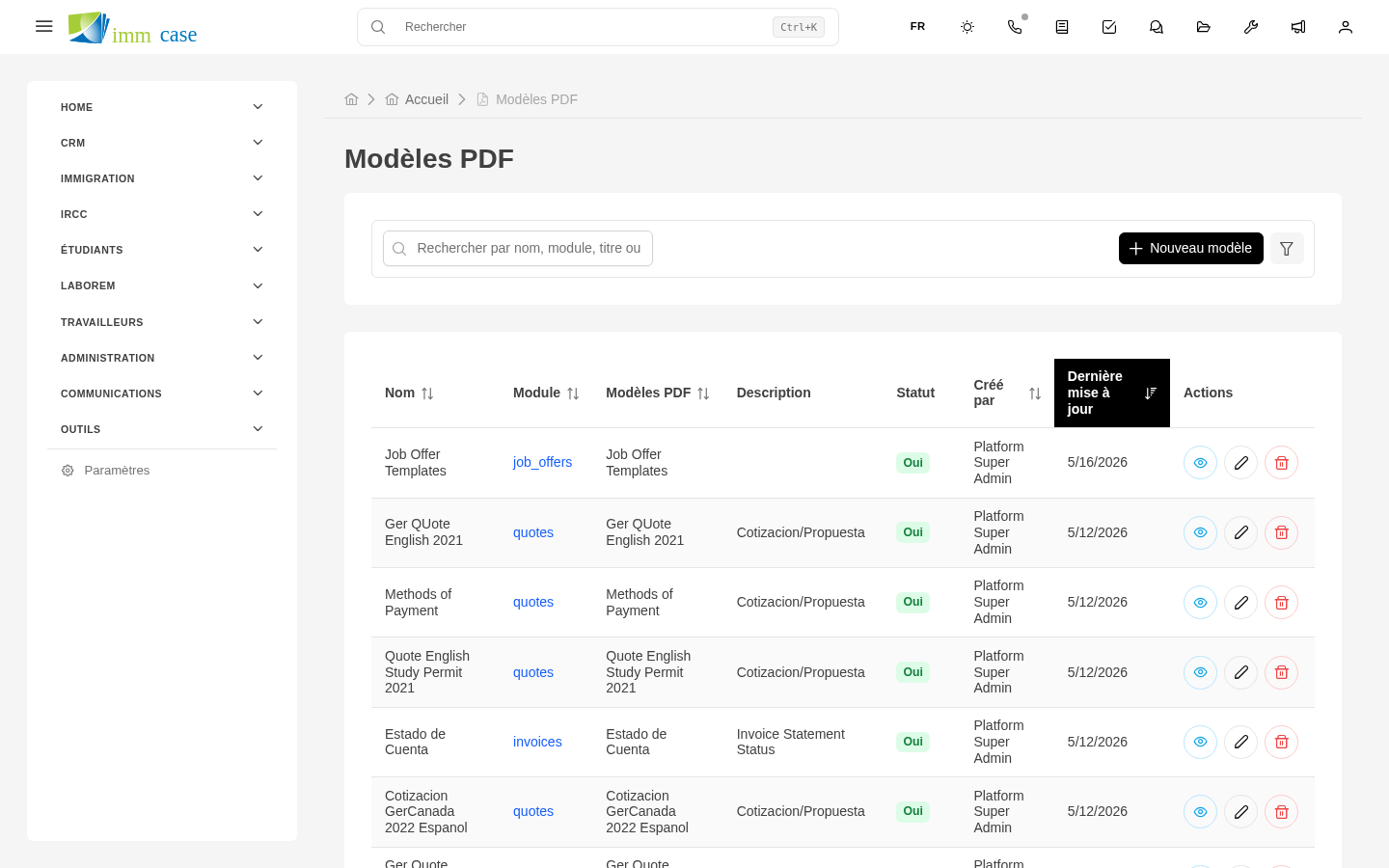
Les modèles PDF sont les documents préfabriqués qui produisent vos devis, factures, lettres de représentation, reçus, preuves. En tant qu'administrateur, vous les créez et les maintenez. L'usage côté utilisateur est couvert dans Modèles PDF (usage).
Créer un modèle
- Barre latérale → Paramètres → Modèles PDF → Créer.
- Remplissez :
- Nom (« Devis ES standard », « Facture détaillée EN », « Lettre de représentation FR »).
- Module sur lequel il est généré (Devis, Factures, Dossiers, etc.).
- Langue principale du modèle.
- Enregistrer et entrez dans l'éditeur.
Structure de l'éditeur
L'éditeur de modèles a trois zones :
- En-tête — apparaît sur chaque page, habituellement votre logo et les coordonnées du cabinet.
- Corps — le contenu principal avec des jetons dynamiques.
- Pied de page — numéro de page, adresse légale, etc.
Chaque zone se modifie en HTML enrichi (éditeur visuel ou code).
Jetons dynamiques
Pour insérer des données de la fiche :
{{nom_demandeur}}— insère le nom du demandeur.{{folio_dossier}}— folio du dossier.{{date}}— date actuelle.{{tableau_lignes}}— tableau avec les lignes du devis/de la facture (spécial pour les modules avec lignes).{{total}}— total du document.
La liste complète des jetons dépend du module. Éditeur → Insérer un jeton affiche ceux disponibles.
BLOCK_DATA et blocs conditionnels
Pour afficher/masquer des sections selon le contenu :
{{#if a_rabais}}...{{/if}}— seulement s'il y a un rabais.{{#each lignes}}...{{/each}}— répète pour chaque ligne.
Ces blocs sont traités au moment de la génération du PDF.
CSS personnalisé
Chaque modèle peut avoir son propre CSS pour les styles :
- Typographie.
- Couleurs.
- Marges.
- Cadres, lignes, séparateurs.
Éditeur → onglet CSS personnalisé. Attention : mPDF (le moteur PDF) a des limitations — tout le CSS3 ne fonctionne pas. Testez avant de publier.
Importer depuis Vtiger
Si vous arrivez de Vtiger, une commande d'importation amène les modèles hérités. Demandez à votre administrateur technique : vtiger:backfill-pdf-templates. Les jetons sont convertis en [token] automatiquement; certains marqueurs [TODO:vtiger:X] restent pour révision manuelle.
Tester le modèle
Avant de publier :
- Aperçu avec une fiche d'exemple.
- Vérifiez que chaque jeton se substitue correctement.
- Vérifiez la mise en forme avec différentes tailles de contenu (devis avec 1 ligne vs 30 lignes).
Associer les modèles aux modules
Pour que le modèle apparaisse comme option à l'utilisateur :
- Onglet Associations → ajoutez les modules où il sera disponible.
- Marquer comme par défaut pour un des modules si vous voulez qu'il soit suggéré.
À surveiller
- mPDF a ses bizarreries. Les sélecteurs d'attribut CSS comme
table[border="0"]sont ignorés. Utilisez des sélecteurs de classe ou d'ID standards. Certains éléments HTML hérités (<font>, attributs inline) sont réécrits à l'interne — c'est documenté dansdocs/PDF_RENDER_*. - Ne modifiez pas un modèle en production sans tester. Un mauvais modèle peut produire des PDF qui brisent la conversation avec le client.
- Versionnez vos modèles critiques. Il y a une table d'historique des changements — utilisez-la. Avant de publier de gros changements, exportez la version courante en sauvegarde.
Pour la suite
- Modèles de courriel (création) — semblables mais pour les courriels.
- Flux de travail — automatiser la génération de PDF.