Modèles de courriel (création)
Pourquoi c'est important
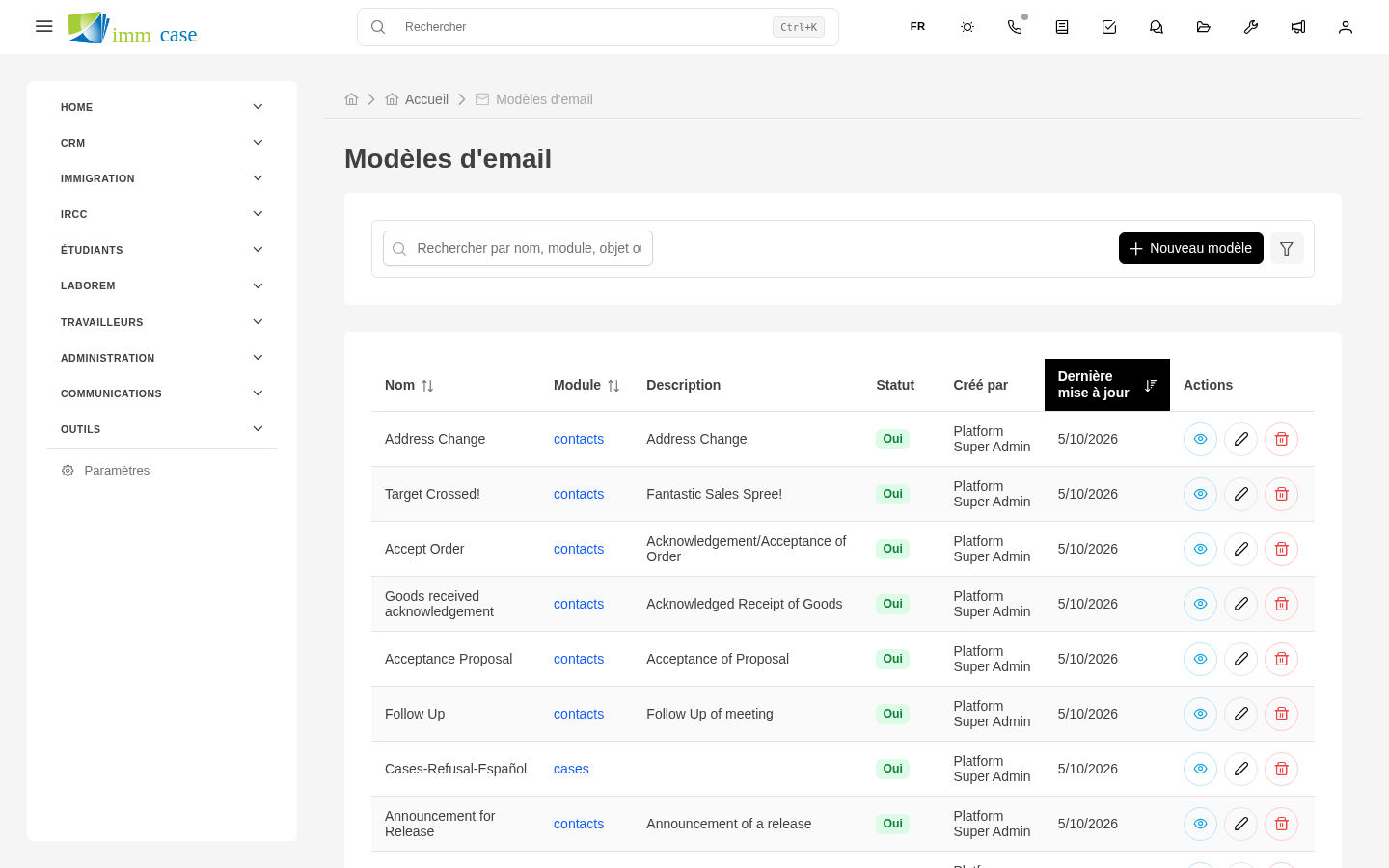
Les modèles de courriel rendent la communication client cohérente et économisent le temps de votre équipe. Cette page couvre comment les créer et les maintenir. L'usage côté utilisateur dans Modèles de courriel (usage).
Créer un modèle
- Barre latérale → Paramètres → Modèles de courriel → Créer.
- Remplissez :
- Nom (« Bienvenue nouveau demandeur ES », « Confirmation de paiement EN », « Demande de document FR »).
- Module sur lequel il est utilisé.
- Langue.
- Objet du courriel (avec jetons dynamiques).
- Corps du courriel (avec jetons dynamiques et mise en forme).
- Pièces jointes facultatives préincluses.
- Enregistrer.
Jetons dans les modèles de courriel
Comme dans les modèles PDF, vous utilisez des jetons :
{{nom_demandeur}}{{folio_dossier}}{{consultant_responsable}}(le nom du consultant du dossier){{signature}}(la signature du consultant qui envoie){{lien_portail_client}}(si votre cabinet utilise un portail)
Liste complète : éditeur → Insérer un jeton.
Pièces jointes préincluses
Certains modèles peuvent venir avec des pièces jointes par défaut :
- Pièce jointe statique — un PDF précis qui accompagne toujours ce modèle (par exemple, « Guide du demandeur »).
- PDF généré dynamiquement — à l'utilisation du modèle, ImmCase génère un PDF depuis un autre modèle (par exemple, le PDF du devis du demandeur) et le joint.
Modèles multilingues
La convention : un modèle par langue. « Bienvenida ES », « Welcome EN », « Bienvenue FR » sont trois modèles distincts — plus facile à maintenir qu'un seul avec des blocs conditionnels par langue.
ImmCase peut suggérer automatiquement le modèle dans la langue préférée du demandeur si :
- Le demandeur a un champ « Langue préférée ».
- Chaque modèle a son champ « Langue » correctement rempli.
Tester un modèle
Avant de publier :
- Bouton Aperçu avec une fiche d'exemple.
- Vérifiez que les jetons se substituent.
- Envoyez un courriel de test à votre propre adresse.
Partager ou restreindre
Par défaut, les modèles créés sont disponibles pour toute l'équipe. Pour restreindre (par exemple, un modèle « Excuse formelle pour retard » que seuls les associés peuvent utiliser), configurez les permissions :
- Onglet Permissions du modèle.
- Restreignez à un rôle ou un profil précis.
À surveiller
- Anciens modèles avec des infos IRCC datées. Si IRCC a renommé un programme ou un processus, mettez à jour les modèles concernés. Avoir « Entrée Express » dans un modèle alors qu'IRCC l'a déjà renommé fait peu professionnel.
- Signatures dans les modèles. Si vous mettez votre signature personnelle dans un modèle partagé, d'autres consultants l'utilisent involontairement. Mieux : utilisez le jeton
{{signature}}qui prend la signature de l'utilisateur qui envoie. - HTML sans alternative en texte brut. Certains clients courriel ne rendent pas le HTML — incluez une version en texte brut pour ces cas.
Pour la suite
- Éditeur de menu — personnaliser la barre latérale.
- Configuration SMTP — le serveur qui envoie les courriels.