Reportes
Por qué importa
Los reportes son la herramienta para responder preguntas concretas sobre tu consultoría: ¿cuántos casos abrimos este trimestre? ¿qué consultor cerró más casos? ¿cuánto cobramos en cada tipo de visa? ¿qué porcentaje de casos PR fueron aprobados? Sin reportes, te quedas con sensaciones; con reportes, decides con datos.
ImmCase trae reportes pre-armados y deja que cualquier usuario con permiso cree los suyos.
Llegar a los reportes
Barra lateral → Reportes. Aterrizas en la lista de reportes disponibles, agrupados por categoría (casos, cobranza, clientes, actividad, productividad del equipo).
Ejecutar un reporte pre-armado
- Selecciona un reporte de la lista.
- Si el reporte tiene parámetros (rango de fechas, consultor responsable, tipo de visa), llénalos.
- Ejecutar.
- ImmCase calcula y muestra los resultados como tabla y/o gráfico.
Exportar el reporte
Después de ejecutar, exporta a:
- PDF — para imprimir o mandar por correo. Incluye gráficos.
- Excel (XLSX) — para procesar los datos en una hoja de cálculo.
- CSV — para integrar con otra herramienta (BI, contabilidad).
Crear un reporte nuevo
Si tienes permiso (típicamente consultores senior y administradores):
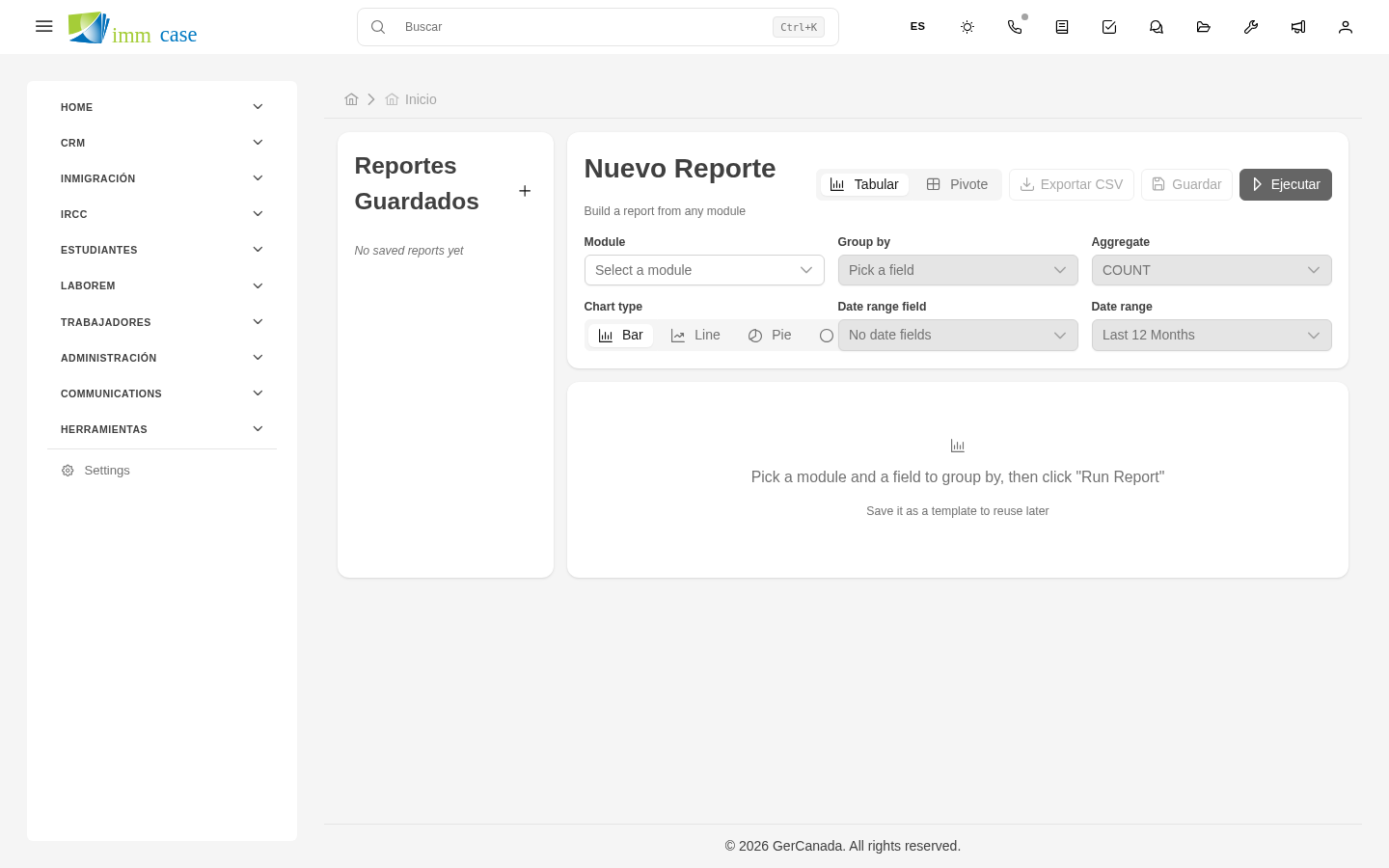
- Botón Crear reporte.
- Llena:
- Nombre del reporte.
- Módulo de origen — sobre qué datos (casos, presupuestos, facturas, etc.).
- Columnas — qué campos mostrar.
- Filtros — qué registros incluir (todos / por estado / por fecha / por consultor).
- Agrupación opcional — por consultor, por tipo, por mes.
- Métricas — qué calcular (conteo, suma, promedio, máximo).
- Visualización — solo tabla, gráfico de barras, gráfico de pastel, línea de tiempo.
- Guardar y ejecutar.
El reporte queda en tu catálogo personal para reutilizar. Si lo marcas como compartido, también lo ven tus compañeros.
Programar reportes recurrentes
Si quieres que un reporte se ejecute solo y te llegue por correo cada semana o mes:
- Abre el reporte → menú → Programar envío.
- Elige frecuencia (diario, semanal, mensual) y a quién(es) mandar.
- Guardar.
ImmCase lo ejecuta automáticamente y manda el PDF/Excel adjunto al correo en la frecuencia definida.
Reportes para auditoría
Para casos donde necesitas evidencia de cumplimiento (RCIC, auditoría legal):
- Reportes con marca de tiempo — fecha y hora de ejecución estampadas en el PDF.
- Reporte de actividad por usuario — qué hizo cada miembro del equipo en un periodo.
- Reporte de cambios en un caso — historial de modificaciones.
Tu administrador puede haber configurado reportes específicos para tu jurisdicción.
Ten cuidado con
- Los reportes muestran datos al momento de ejecución. Si ejecutas el reporte de "Casos cerrados este mes" el día 1 y de nuevo el día 28, los resultados son distintos porque mientras tanto se han cerrado más casos. No es bug, es lo correcto.
- Filtros mal configurados engañan. Si tu reporte de cobranza excluye facturas canceladas pero no las pagadas parcialmente, los totales pueden no cuadrar con lo que esperabas. Verifica filtros antes de presentar resultados.
- Los permisos aplican. Si un consultor junior solo ve sus propios casos, el reporte que ejecute mostrará solo los suyos — no los del equipo entero. Para reportes amplios, ejecútalos como administrador o pide a alguien con permisos amplios.
A dónde sigue
- Buscar duplicados — herramienta para encontrar registros duplicados.
- Paneles y widgets — métricas KPI en vivo en tu panel.