Se connecter
Pourquoi c'est important
ImmCase est une application Web. Vous n'installez rien sur votre ordinateur ni sur votre téléphone : vous ouvrez un navigateur, vous allez à l'adresse de votre cabinet et vous vous connectez avec votre courriel et votre mot de passe. Cette page explique comment le faire la première fois et que faire si vous oubliez votre mot de passe.
Comment se connecter
1. Ouvrez l'adresse de votre cabinet
Chaque cabinet qui utilise ImmCase a sa propre adresse. La forme courante est https://<votre-cabinet>.immcase.ca. Si vous ne la connaissez pas, demandez à la personne qui vous a remis le compte — habituellement quelqu'un de l'administration ou votre supérieur direct.
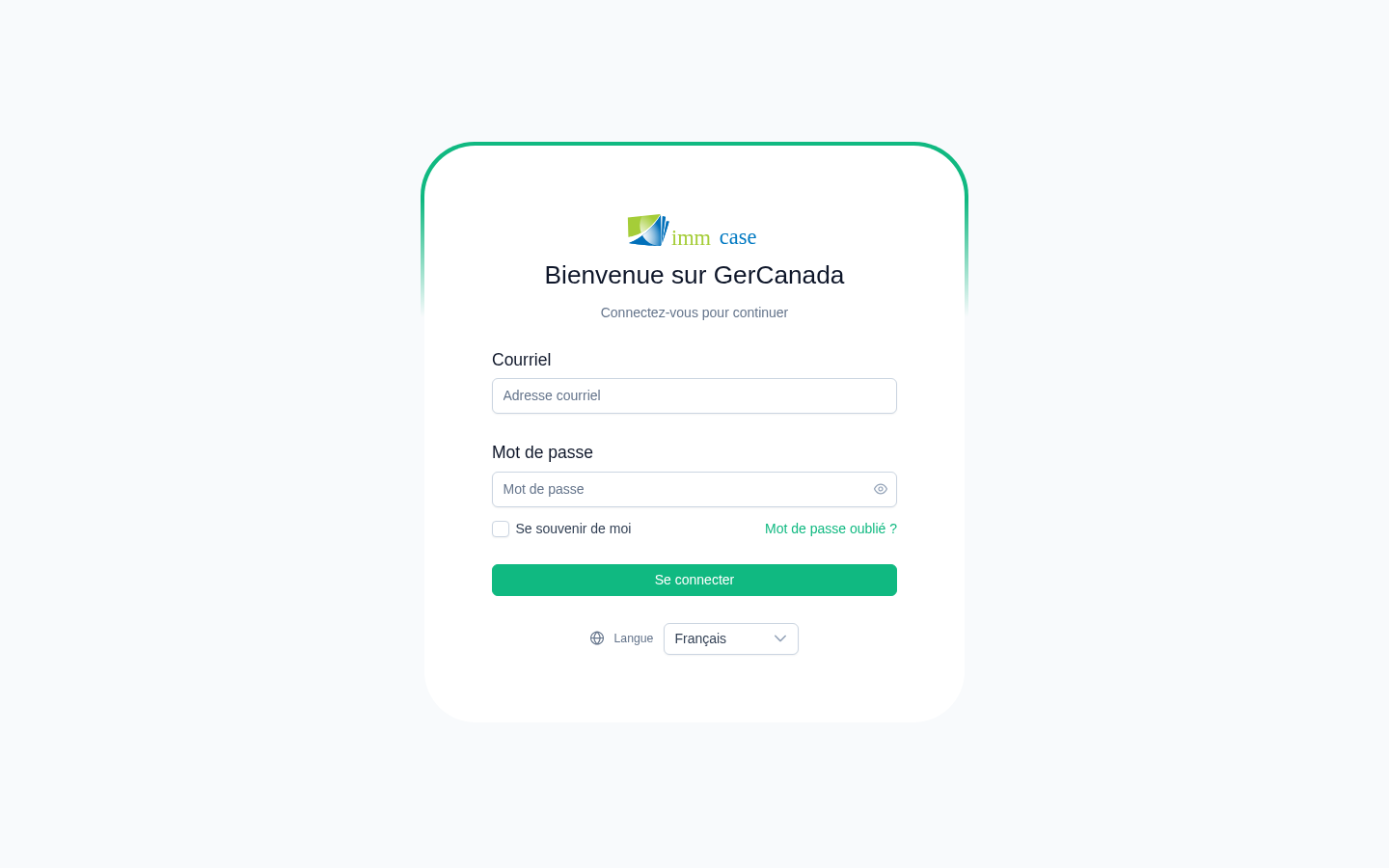
2. Saisissez votre courriel et votre mot de passe
- Dans Adresse courriel, saisissez l'adresse que le cabinet a enregistrée pour vous (pas une adresse personnelle).
- Dans Mot de passe, saisissez celui que vous avez reçu ou créé.
- Si vous utilisez ImmCase depuis un ordinateur personnel, cochez Se souvenir de moi pour ne pas avoir à vous connecter chaque jour. Ne le cochez pas sur un ordinateur partagé ou dans un café Internet.
3. (Optionnel) Changez la langue
Un sélecteur Langue se trouve en bas de l'écran. Vous pouvez choisir Français, English ou Español. Le changement s'applique immédiatement à cet écran; une fois connecté, votre préférence est enregistrée dans votre profil.
4. Cliquez sur Iniciar sesión (Se connecter)
Si vos identifiants sont corrects, vous arrivez directement sur le tableau de bord principal. Si vous voyez une erreur en rouge au-dessus du formulaire, vérifiez l'orthographe du courriel et que le mot de passe n'a pas d'espaces au début ou à la fin (l'erreur la plus fréquente).
Si vous avez oublié votre mot de passe
- Sur l'écran de connexion, cliquez sur ¿Olvidaste tu contraseña? (Mot de passe oublié ?).
- Saisissez votre courriel et cliquez sur Send reset link (Envoyer le lien de réinitialisation).
- Vérifiez votre boîte de réception. Le courriel arrive en quelques secondes; s'il ne se présente pas dans les 1 à 2 minutes, vérifiez votre dossier de pourriels ou indésirables.
- Ouvrez le courriel et cliquez sur le lien. Un nouvel écran s'ouvre.
- Saisissez votre nouveau mot de passe deux fois et cliquez sur Reset password (Réinitialiser le mot de passe). Minimum 8 caractères.
- Vous êtes renvoyé automatiquement à l'écran de connexion. Connectez-vous avec le nouveau mot de passe.
Limite connue : les écrans de récupération et de réinitialisation du mot de passe s'affichent actuellement en anglais, peu importe la langue choisie. Cela ne touche que ces deux étapes; le reste d'ImmCase respecte votre choix de langue.
À surveiller
- Le lien du courriel de récupération expire. Si vous attendez plus de 60 minutes pour l'utiliser, il devient invalide et vous devrez en demander un autre depuis Mot de passe oublié ?
- Un seul lien actif à la fois. Demander un nouveau lien invalide le précédent. Si vous en avez demandé deux d'affilée, utilisez le plus récent.
- Le lien pointe vers le domaine de votre cabinet. Si vous avez demandé une réinitialisation depuis
https://demo.immcase.ca, le courriel mène àhttps://demo.immcase.ca/reset. N'ouvrez pas de liens qui pointent vers un domaine différent de celui de votre cabinet — signalez-les à votre administrateur. - Si le courriel n'arrive jamais, votre adresse n'est peut-être plus enregistrée dans ImmCase. Demandez à votre administrateur de vérifier votre compte sous Paramètres → Utilisateurs.
Pour la suite
- Anatomie de l'interface — ce que vous trouvez sur le tableau de bord, la barre latérale et le menu de profil une fois connecté.
- Votre profil — modifier mot de passe, langue, photo et signature après la connexion.