Votre profil
Pourquoi c'est important
Votre profil, c'est l'information que le reste du cabinet voit sur vous : nom, photo, courriel. C'est aussi là que vous changez votre mot de passe et choisissez la langue et le fuseau horaire dans lesquels vous voyez ImmCase. Ça vaut la peine de bien le remplir dès le début — surtout la photo, parce qu'elle vous rend facile à reconnaître dans les commentaires, les attributions de dossiers et les conversations de clavardage.
Comment accéder à votre profil
- Cliquez sur votre avatar (coin supérieur droit de l'écran).
- Dans le panneau qui s'ouvre, cliquez sur Mon Profil.
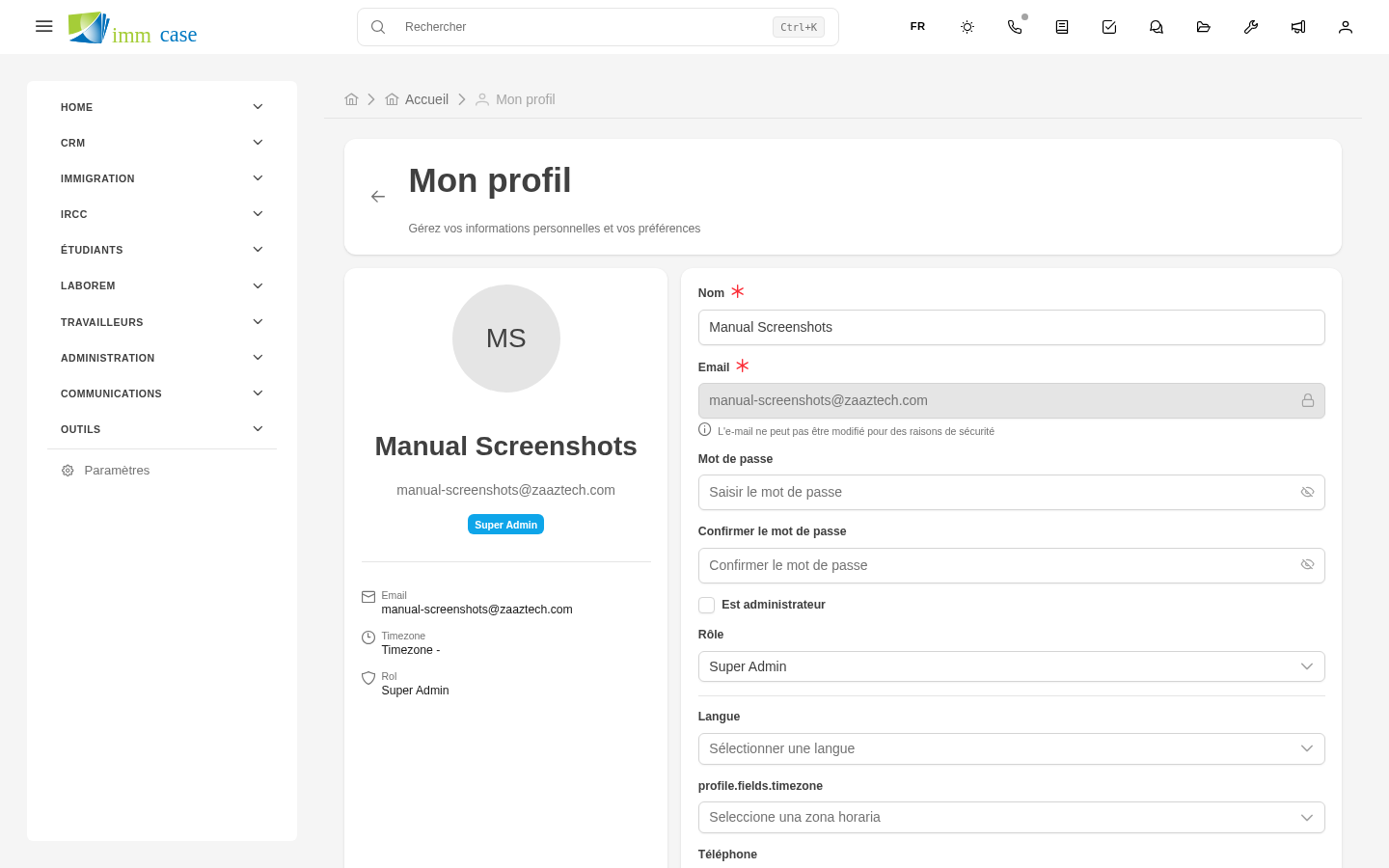
Vous arrivez sur l'écran Mon Profil, avec votre photo à gauche et vos champs modifiables à droite.
Ce que vous pouvez modifier
Photo de profil
Cliquez sur le cercle de l'avatar (ou sur vos initiales si vous n'avez pas encore de photo) et choisissez une image sur votre ordinateur. Elle se téléverse automatiquement — vous n'avez pas à appuyer sur Enregistrer les modifications pour qu'elle s'applique. Formats courants : JPG, PNG, WebP. Taille recommandée : carrée, au moins 200×200 pixels.
Informations personnelles
- Nom — votre nom complet tel qu'il doit apparaître dans les courriels et les commentaires. Obligatoire.
- Courriel — celui que vous avez utilisé pour vous connecter. Ne peut pas être modifié ici, pour des raisons de sécurité. Si vous devez le changer, demandez à votre administrateur de le faire dans Paramètres → Utilisateurs.
- Téléphone — optionnel. Vos collègues peuvent le voir s'ils ont besoin de vous joindre en dehors d'ImmCase.
- Biographie — optionnelle. Une courte ligne sur votre rôle ou votre spécialité. S'affiche sur votre fiche utilisateur à quelques endroits.
Préférences
- Langue — Français, English, Español. Change la langue de toute l'interface d'ImmCase. Le changement s'applique au prochain chargement de page.
- Fuseau horaire — détermine l'affichage des dates et heures (rendez-vous, échéances, registres d'activité). Important si vous travaillez dans un fuseau différent de celui du serveur ou de la majorité du cabinet.
Mot de passe
Deux champs au bas du formulaire :
- Mot de passe — saisissez le nouveau mot de passe que vous voulez utiliser. Minimum 8 caractères.
- Confirmer le mot de passe — saisissez-le à nouveau, exactement pareil.
Si vous laissez ces champs vides, votre mot de passe actuel ne change pas. Ne les remplissez que lorsque vous voulez réellement le changer.
Enregistrer les modifications
Au bas du formulaire, un bouton Enregistrer les modifications. Il applique tous les changements d'un coup : nom, téléphone, biographie, langue, fuseau horaire, mot de passe. (La photo de profil a déjà été enregistrée au moment du téléversement — le bouton ne la concerne pas.)
Si tout se passe bien, un message vert de confirmation s'affiche. Si quelque chose échoue — par exemple, les deux mots de passe ne correspondent pas — un message rouge apparaît au-dessus du formulaire pour expliquer le problème.
À surveiller
- Votre courriel ne peut pas être changé ici. Demandez à votre administrateur. Changer le courriel du compte change aussi le courriel de connexion, c'est pourquoi il est protégé.
- Changer votre mot de passe ne vous déconnecte pas. Vous restez sur votre session actuelle. À la prochaine connexion, il vous faudra le nouveau mot de passe. Pour forcer la fermeture de toutes vos sessions ouvertes (par exemple, vous êtes resté connecté sur un ordinateur public), demandez à votre administrateur de le faire.
- Les changements de langue et de fuseau s'appliquent au rechargement. Si vous changez la langue et enregistrez, l'écran courant reste dans l'ancienne langue. Rechargez (F5) ou naviguez ailleurs pour voir le changement.
- Ne mettez pas une photo de demandeur comme avatar. Ça paraît évident, mais ça arrive — votre avatar est votre visage professionnel dans le système, pas celui du client.
Pour la suite
- Navigation des modules — circuler dans l'application une fois votre profil prêt.
- Recherche et filtres — comment trouver n'importe quel enregistrement rapidement.