Dossiers
Pourquoi c'est important
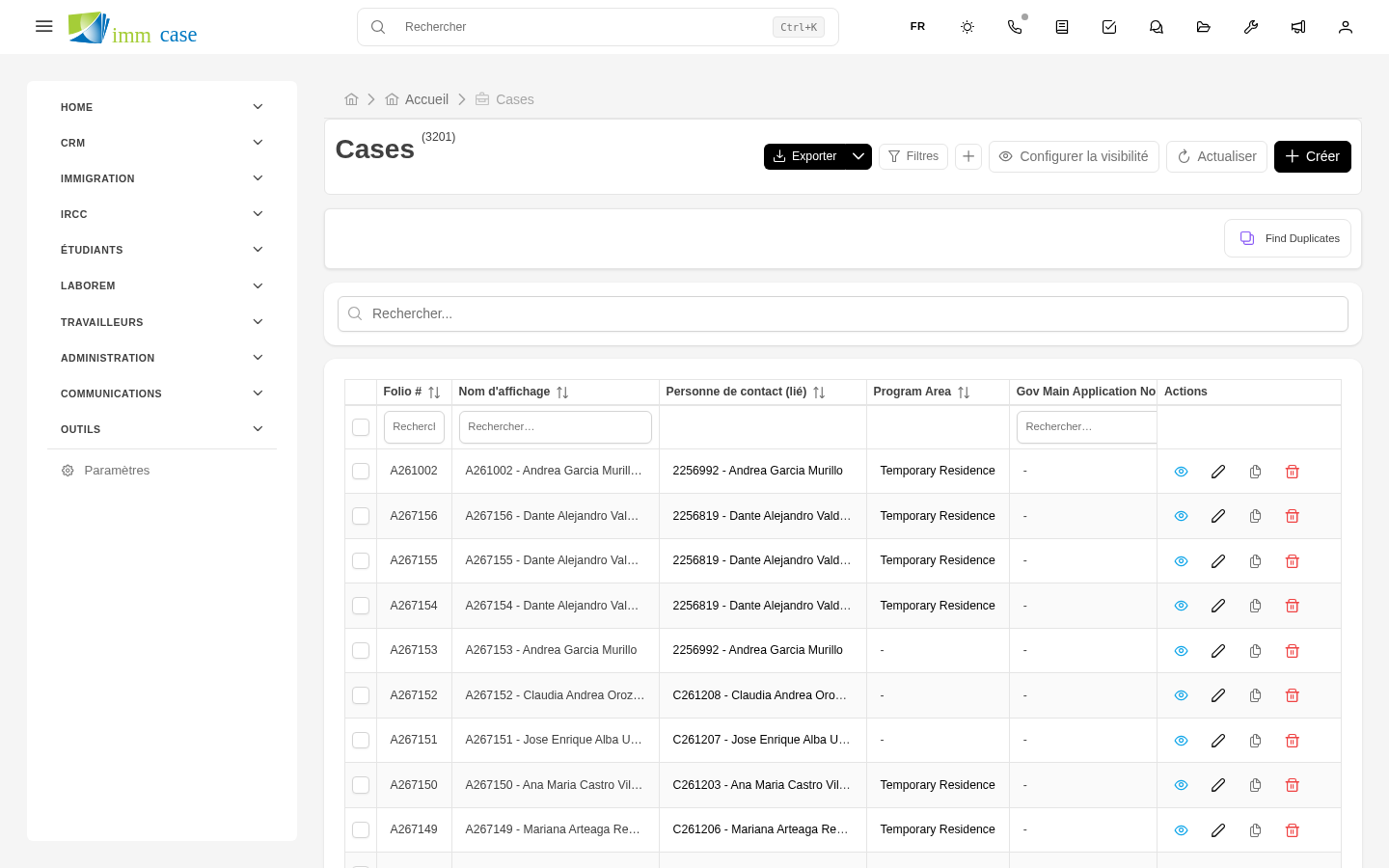
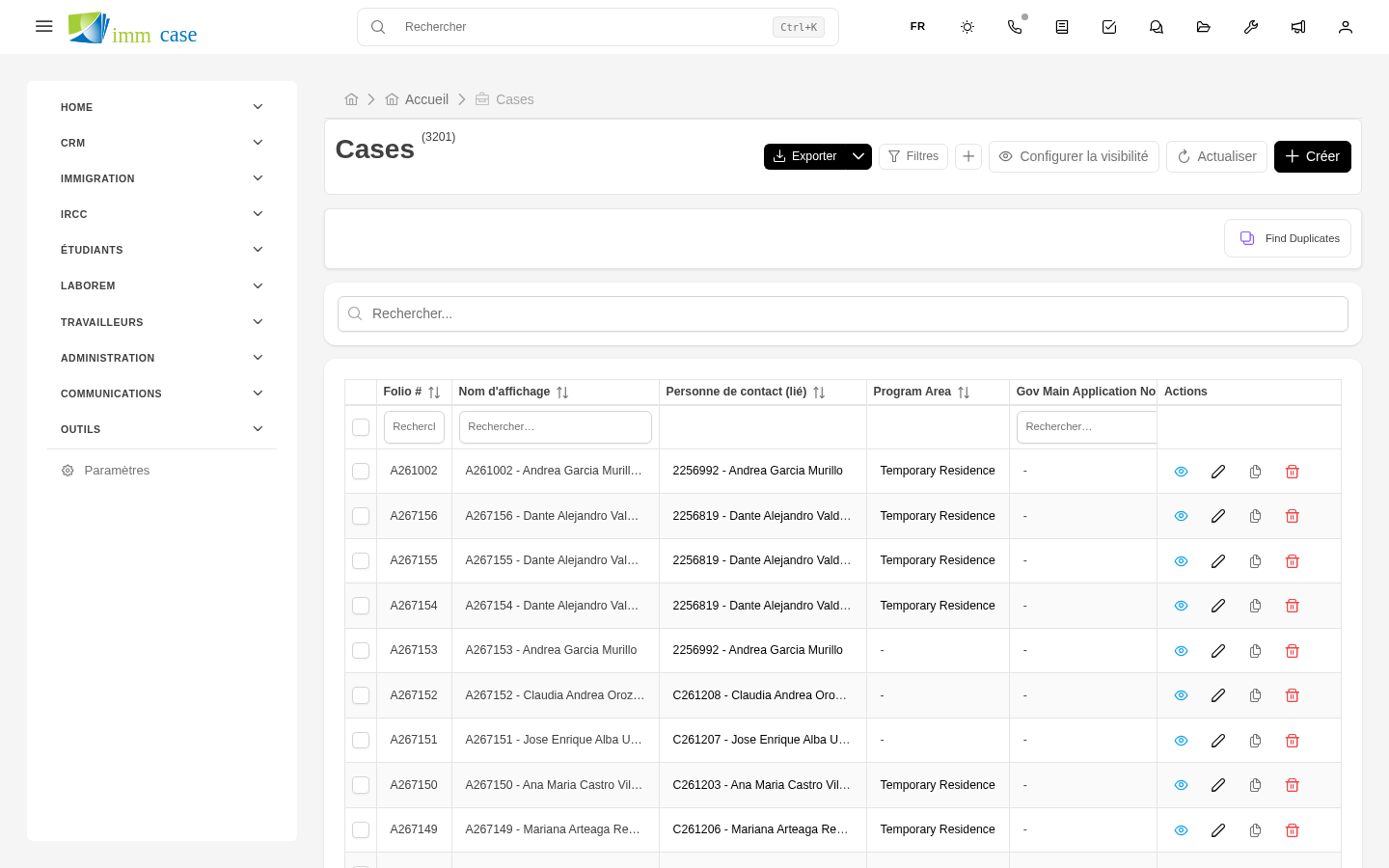
Un dossier est une demande d'immigration : la demande complète que votre cabinet gère pour un demandeur. Chaque dossier a un objectif (permis de travail, résidence permanente, permis d'études, asile), une étape courante, des échéances, des documents requis, des formulaires IMM à présenter et un consultant RCIC responsable. Le demandeur est la personne; le dossier est le processus.
Un même demandeur peut avoir plusieurs dossiers dans le temps (permis d'études → permis de travail → résidence permanente). Chacun est géré séparément, mais tous se rattachent au même demandeur.
Créer un dossier
Deux façons équivalentes :
Depuis le demandeur (recommandé) : 1. Ouvrez le demandeur (Demandeurs → cherchez → clic). 2. Dans l'onglet Dossiers, cliquez sur Créer. 3. Le nouveau dossier est déjà lié au demandeur.
Depuis le module Dossiers (si vous créez plusieurs dossiers pour différents demandeurs à la suite) : 1. Barre latérale → Dossiers → Créer. 2. Dans le formulaire, choisissez le demandeur dans le champ Demandeur.
Champs clés à remplir :
- Demandeur — qui est le client du dossier.
- Type de dossier — quelle demande il s'agit (permis de travail, RP, permis d'études, etc.). Le type détermine quels formulaires IMM sont offerts.
- Étape — à quel moment du processus le dossier en est. Options typiques : Accueil initial, Documentation, Prêt à soumettre, Soumis, En examen IRCC, Approuvé, Refusé, Fermé.
- Consultant RCIC responsable — qui pilote le dossier. Par défaut, vous.
- Échéance IRCC (le cas échéant) — pour qu'elle apparaisse au calendrier et dans les alertes.
Le détail du dossier
À l'ouverture d'un dossier, le centre d'opérations comporte :
- Résumé — folio du dossier, demandeur (clic pour ouvrir), type, étape courante, date de début, prochaine échéance, consultant responsable.
- Données du dossier — numéro de dossier IRCC, type de visa demandé, programme applicable, pays de présentation, etc.
- Chronologie — ce qui s'est passé quand (envoi de documents, réponses d'IRCC, rendez-vous biométriques).
Onglets de relations :
- Documents — fichiers du dossier dans son dossier automatique (
Contacts/<demandeur>/Dossiers/<folio du dossier>/). - Formulaires IMM — formulaires IMM complétés ou en brouillon pour ce dossier.
- Devis et Factures — facturations liées à ce dossier (pas au demandeur en général).
- Tâches — éléments en attente attribués à l'équipe.
- Courriels — toute la communication associée au dossier.
- Commentaires — notes internes sur la stratégie, observations, avertissements.
- Ligne du temps d'activité — piste de vérification complète des changements.
Faire avancer un dossier entre les étapes
Trois chemins, selon votre préférence :
- Depuis le détail : cliquez sur Modifier → changez le champ Étape → Enregistrer.
- Depuis la vue de liste en mode kanban : glissez la fiche du dossier d'une colonne à une autre. Changement instantané.
- Depuis un flux de travail (si votre administrateur en a configuré un) : l'étape avance automatiquement lorsque certaines conditions sont remplies (par exemple, tous les documents requis sont téléversés).
Chaque changement d'étape est consigné avec qui l'a effectué, quand, et à partir de quelle étape. Utile pour rapporter les temps de traitement par dossier.
Fermer un dossier
Quand le dossier est terminé (approuvé, refusé ou abandonné par le client) :
- Ouvrez le dossier → Modifier.
- Changez Étape pour Fermé (ou Approuvé / Refusé selon votre configuration).
- Remplissez Date de fermeture et Résultat.
- Enregistrer.
Le dossier disparaît des vues « Dossiers actifs » mais reste accessible pour l'historique. Les documents, commentaires et formulaires IMM sont conservés — utile si le demandeur revient des années plus tard avec une autre demande.
Réaffecter un dossier
Si le consultant RCIC initial part en vacances ou quitte le cabinet :
- Ouvrez le dossier → Modifier.
- Changez le champ Consultant responsable.
- Enregistrer.
Le nouveau responsable reçoit une notification. L'historique de qui était responsable avant est conservé dans la ligne du temps d'activité.
À surveiller
- Un dossier par demande, pas par demandeur. Si le demandeur veut d'abord un permis d'études puis un permis de travail, ce sont deux dossiers distincts — ne modifiez pas le même dossier en lui changeant le type. Chaque demande a son propre dossier IRCC, et doit avoir son propre dossier ImmCase.
- Ne changez pas le demandeur d'un dossier existant. Créez un nouveau dossier sous le bon demandeur. Changer le demandeur brise la logique des dossiers automatiques et laisse des documents orphelins.
- Les échéances IRCC sont votre responsabilité, pas celle du système. ImmCase vous rappelle, mais ne soumet pas pour vous. Assurez-vous que l'échéance est saisie correctement pour que les alertes fonctionnent.
- Fermer un dossier n'archive pas les documents. Ils restent dans leur dossier et restent accessibles. Pour vraiment archiver (déplacer vers stockage froid), demandez à votre administrateur.
Pour la suite
- Entreprises — pour les dossiers où le commanditaire est une entreprise (EIMT, permis d'études avec école).
- Formulaires IMM — formulaires officiels générés à partir du dossier.