Devis
Pourquoi c'est important
Un devis est l'offre économique formelle que vous envoyez à un demandeur ou à un prospect : combien coûtent vos honoraires de consultation, ce que ça inclut, quelles taxes s'appliquent et quand l'offre expire. Une fois accepté, le devis devient une facture. Garder vos devis clairs et traçables aide à conclure plus de clients et à éviter les désaccords sur ce qui a été convenu.
Créer un devis
- Ouvrez le demandeur ou le dossier concerné → onglet Devis → Créer. (Barre latérale → Devis → Créer fonctionne aussi; vous devrez choisir le demandeur et le dossier manuellement.)
- Remplissez les données générales :
- Demandeur — pour qui c'est.
- Dossier — à quel dossier ça se rattache (facultatif mais recommandé).
- Date d'émission et Valide jusqu'au.
- Devise — CAD, USD, MXN, etc.
- Ajoutez des lignes (chaque service que vous facturez) :
- Sélectionnez depuis le catalogue Produits ou tapez librement.
- Quantité, Prix unitaire, Rabais (le cas échéant).
- Taxe — TVH, TPS, TVA selon le cas.
- Vérifiez les totaux (sous-total, rabais, taxes, total) au bas.
- Remplissez Conditions et les notes pour le client.
- Enregistrer.
Le système attribue un folio (par exemple PRE158).
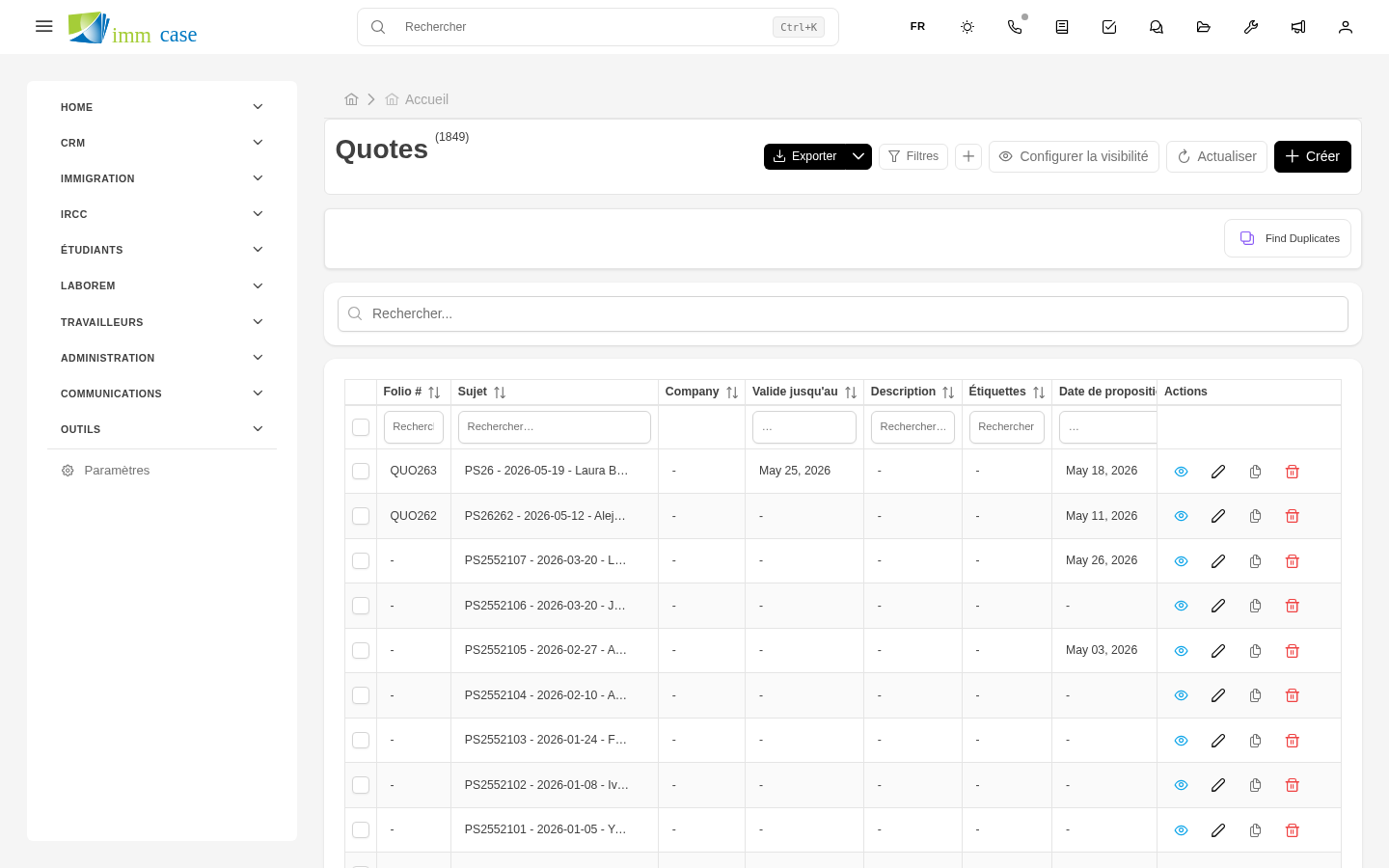
Statuts du devis
Le champ Statut marque où il en est :
- Brouillon — vous l'assemblez, pas encore envoyé.
- Envoyé — il est parti au client.
- Accepté — le client l'a approuvé.
- Refusé — le client l'a refusé.
- Expiré — la date de validité est dépassée sans réponse.
Ces statuts comptent pour les rapports et pour que votre administrateur sache à quel point chaque consultant convertit.
Générer et envoyer le PDF au client
- Ouvrez le devis → bouton PDF ou Générer le PDF.
- Choisissez le modèle (certains cabinets en ont plusieurs : de base, détaillé, avec logo, en différentes langues).
- Le PDF se télécharge ou s'affiche en aperçu.
- Pour l'envoyer par courriel depuis ImmCase : bouton Envoyer par courriel → choisissez un modèle de courriel → vérifiez le destinataire et le message → Envoyer.
Le courriel envoyé est consigné dans l'onglet Courriels du devis et du demandeur. Le PDF est enregistré automatiquement dans le dossier du demandeur.
Accepter un devis
Quand le client accepte (par courriel, appel ou paiement) :
- Ouvrez le devis → Modifier.
- Changez Statut pour Accepté.
- Remplissez Date d'acceptation et Notes s'il y a lieu (mode d'acceptation, montant payé, etc.).
- Enregistrer.
Une fois accepté, ne modifiez pas le contenu du devis (lignes, prix). Si la portée change, créez un nouveau devis qui remplace le précédent et changez l'ancien à Refusé avec la raison.
Convertir un devis en facture
Quand vient le moment de facturer :
- Ouvrez le devis accepté.
- Bouton Convertir en facture (coin supérieur droit ou menu d'actions).
- ImmCase crée une facture avec les mêmes lignes, totaux et données. Vous confirmez la date d'émission et les renseignements fiscaux.
- La facture reste liée au devis d'origine — les deux sont accessibles l'un depuis l'autre.
Plus de détails dans Factures.
À surveiller
- Ne modifiez pas un devis envoyé. Si vous l'avez modifié après l'envoi, le client voit une version différente de celle à l'écran. Créez-en un nouveau et marquez le précédent comme refusé.
- Le folio du devis n'est pas la date. Ne dites pas au client « votre devis du 5 novembre » — dites « votre devis PRE158 ». Les dates se confondent quand il y a plusieurs versions.
- Le statut Expiré ne s'applique pas automatiquement. Si la date de validité passe sans réponse du client, il continue à s'afficher comme Envoyé jusqu'à ce que vous le changiez à Expiré. Il existe des flux de travail qui peuvent le faire pour vous — demandez à votre administrateur.
- Les taxes varient selon la province/l'État. ImmCase applique la taxe que vous avez configurée par défaut. Si le demandeur est dans une juridiction différente, changez-la manuellement à la création du devis.