Téléphonie Web
Pourquoi c'est important
La téléphonie Web est un téléphone intégré à ImmCase. Elle vous permet de faire et de recevoir des appels avec le numéro fixe de votre cabinet depuis votre ordinateur (avec micro et haut-parleurs ou un casque), sans besoin d'un appareil physique ni d'utiliser votre cellulaire personnel. Chaque appel est consigné dans le demandeur ou le dossier correspondant, vous n'avez donc pas à noter qui vous avez appelé ou qui vous a appelé.
C'est utile pour les cabinets qui reçoivent beaucoup d'appels : vous travaillez de la maison avec votre ordinateur, ou toute l'équipe partage une ligne sans avoir à se passer le combiné.
Configurer la téléphonie Web
La première fois que vous ouvrez la téléphonie Web (barre latérale → Téléphonie Web ou icône de casque dans la barre supérieure), elle demande les permissions du navigateur pour utiliser le micro. Acceptez.
Si vous n'entendez pas ou n'êtes pas entendu, vérifiez les permissions du navigateur et la sélection du périphérique audio dans Paramètres de la téléphonie Web. Dans la plupart des cas, votre administrateur a déjà configuré votre compte SIP à l'avance — il vous manque seulement la permission du navigateur et un test audio.
Faire un appel
Trois chemins :
- Composer manuellement : ouvrez la téléphonie Web → tapez le numéro (avec indicatif du pays) → bouton vert d'appel.
- Clic-pour-appeler depuis une fiche : ouvrez le demandeur → icône de téléphone à côté du numéro → l'appel se lance automatiquement.
- Depuis la liste des appels récents : historique → clic sur le contact → appel.
Recevoir un appel
Quand un appel entre sur le numéro de votre cabinet :
- ImmCase affiche une notification contextuelle avec le numéro de l'appelant.
- Si le numéro est enregistré dans ImmCase (associé à un demandeur ou une entreprise), il vous indique à qui il appartient.
- Accepter (bouton vert) ou Refuser (rouge).
Si vous acceptez, l'appel se connecte et l'enregistrement du registre d'appel commence (pas l'audio, sauf si cette fonction est activée — demandez à votre administrateur).
Pendant l'appel
Pendant que vous parlez, vous pouvez :
- Couper votre micro (bouton avec icône de micro barré).
- Mettre en attente le client avec musique d'attente.
- Transférer l'appel à un autre collègue.
- Envoyer des tonalités DTMF (pour les systèmes SVI du client).
- Prendre des notes dans la fiche du demandeur dans un autre onglet — l'appel continue.
Mettre fin à l'appel
Bouton rouge de raccrochage. ImmCase enregistre automatiquement :
- Durée de l'appel.
- Heure de début.
- Si entrant ou sortant.
- Qui l'a pris (vous).
- À quel demandeur ou dossier il est lié (le cas échéant).
Après avoir raccroché, ImmCase vous demande facultativement d'ajouter un résumé de l'appel (de quoi vous avez parlé, décisions prises, prochaines étapes). Prenez 30 secondes pour le remplir — votre vous futur vous remerciera.
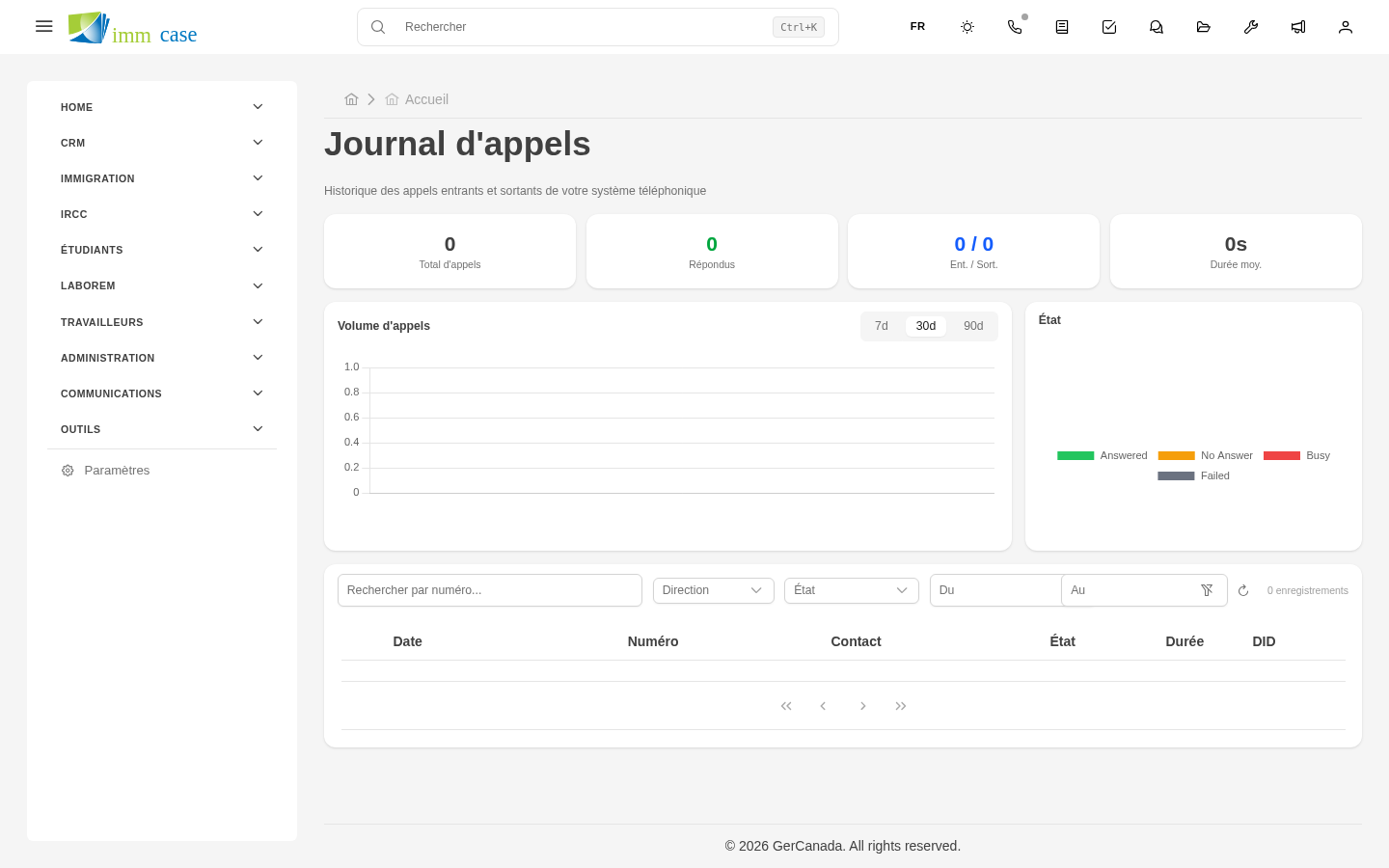
Historique des appels
Onglet Appels dans le module Téléphonie Web, ou onglet Appels sur chaque demandeur/dossier. Affiche :
- Qui a appelé, qui il a appelé, quand.
- Durée.
- Statut (répondu, manqué, occupé).
- Résumé, s'il a été rempli.
- Enregistrement (s'il est activé).
À surveiller
- La téléphonie Web utilise Internet, pas le réseau téléphonique. Si votre connexion est lente, l'appel aura des coupures ou de l'écho. Pour les appels critiques (entrevues IRCC, longues réunions), considérez le cellulaire comme solution de secours.
- N'oubliez pas de désactiver le micro à la fin. Certains navigateurs gardent la permission active même après la fermeture de l'onglet, et ça épuise la batterie des portables.
- N'enregistrez pas sans avertir. Dans la plupart des juridictions (Canada, Mexique), vous devez informer le client que l'appel est enregistré si vous allez sauvegarder l'audio. Il est illégal d'enregistrer sans consentement d'au moins une partie. Demandez à votre administrateur quelle est la configuration de votre cabinet.
Pour la suite
- Appels vidéo — réunions avec vidéo au lieu de seulement audio.
- SMS — messages texte au téléphone du demandeur.