Rapports
Pourquoi c'est important
Les rapports sont l'outil pour répondre à des questions concrètes sur votre cabinet : combien de dossiers avons-nous ouverts ce trimestre ? Quel consultant en a fermé le plus ? Combien avons-nous facturé sur chaque type de visa ? Quel pourcentage de dossiers RP a été approuvé ? Sans rapports, vous restez avec des impressions; avec des rapports, vous décidez avec des données.
ImmCase est livré avec des rapports préfabriqués et permet à tout utilisateur ayant la permission de créer les siens.
Aller aux rapports
Barre latérale → Rapports. Vous arrivez sur la liste des rapports disponibles, regroupés par catégorie (dossiers, recouvrement, clients, activité, productivité de l'équipe).
Exécuter un rapport préfabriqué
- Sélectionnez un rapport dans la liste.
- Si le rapport a des paramètres (plage de dates, consultant responsable, type de visa), remplissez-les.
- Exécuter.
- ImmCase calcule et affiche les résultats sous forme de tableau et/ou de graphique.
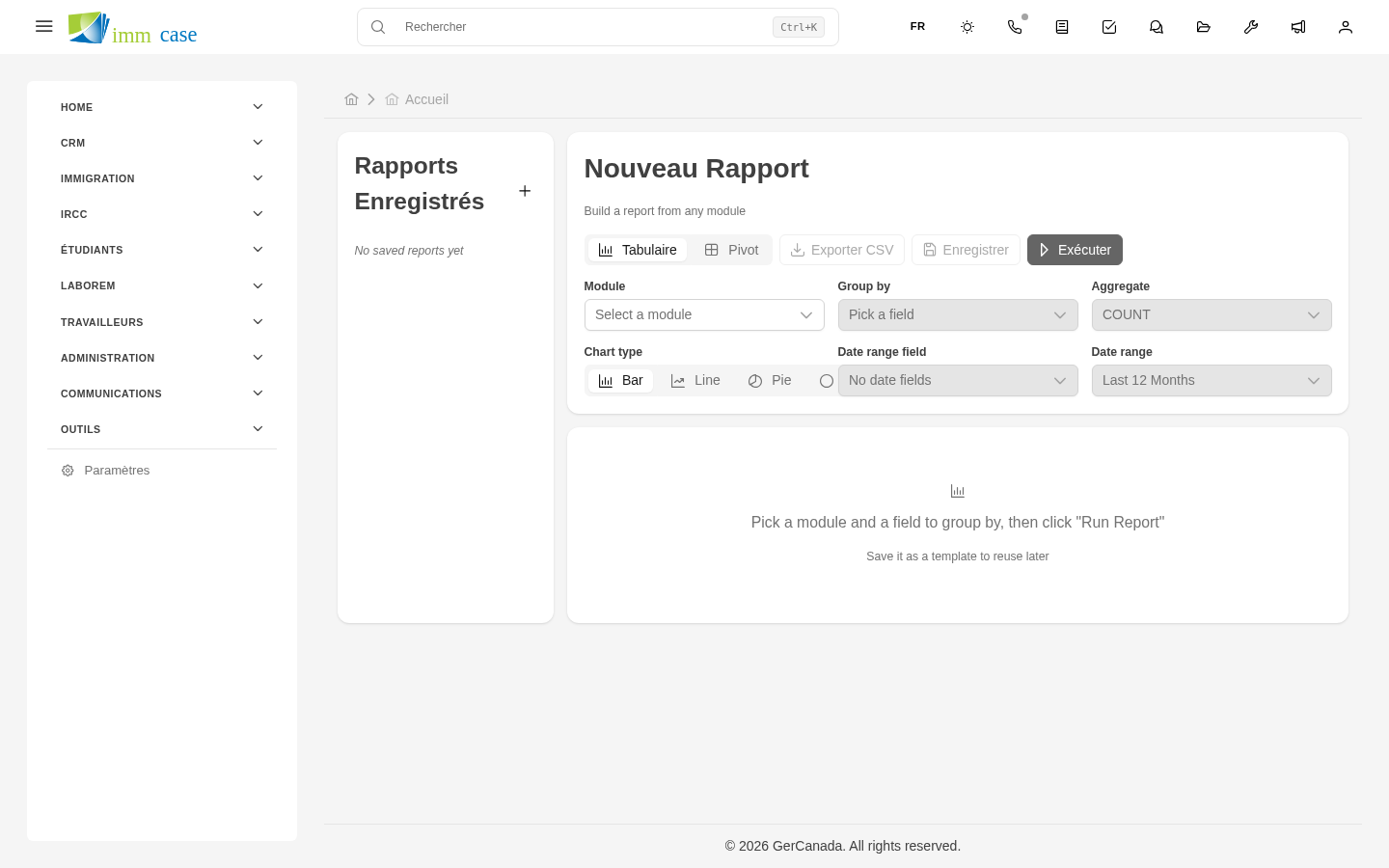
Exporter le rapport
Après exécution, exportez en :
- PDF — pour imprimer ou envoyer par courriel. Inclut les graphiques.
- Excel (XLSX) — pour traiter les données dans un chiffrier.
- CSV — pour intégrer avec un autre outil (BI, comptabilité).
Créer un nouveau rapport
Si vous avez la permission (généralement les consultants seniors et les administrateurs) :
- Bouton Créer un rapport.
- Remplissez :
- Nom du rapport.
- Module source — sur quelles données (dossiers, devis, factures, etc.).
- Colonnes — quels champs afficher.
- Filtres — quels enregistrements inclure (tous / par statut / par date / par consultant).
- Regroupement facultatif — par consultant, par type, par mois.
- Métriques — quoi calculer (compte, somme, moyenne, max).
- Visualisation — tableau seulement, graphique à barres, graphique circulaire, ligne du temps.
- Enregistrer et exécuter.
Le rapport reste dans votre catalogue personnel pour réutilisation. Si vous le marquez partagé, vos collègues le voient aussi.
Programmer des rapports récurrents
Si vous voulez qu'un rapport s'exécute tout seul et vous parvienne par courriel chaque semaine ou chaque mois :
- Ouvrez le rapport → menu → Programmer l'envoi.
- Choisissez la fréquence (quotidien, hebdomadaire, mensuel) et à qui envoyer.
- Enregistrer.
ImmCase l'exécute automatiquement et envoie le PDF/Excel en pièce jointe au courriel à la fréquence définie.
Rapports pour audit
Pour les cas où vous avez besoin de preuve de conformité (RCIC, audit légal) :
- Rapports avec horodatage — date et heure d'exécution imprimées sur le PDF.
- Rapport d'activité par utilisateur — ce qu'a fait chaque membre d'équipe sur une période.
- Rapport de changements d'un dossier — historique des modifications.
Votre administrateur peut avoir configuré des rapports spécifiques à votre juridiction.
À surveiller
- Les rapports affichent les données au moment de l'exécution. Si vous exécutez « Dossiers fermés ce mois » le 1er et de nouveau le 28, les résultats diffèrent parce qu'entre-temps d'autres dossiers se sont fermés. Pas un bogue, c'est correct.
- Des filtres mal configurés induisent en erreur. Si votre rapport de recouvrement exclut les factures annulées mais pas les partiellement payées, les totaux peuvent ne pas correspondre à ce que vous attendiez. Vérifiez les filtres avant de présenter les résultats.
- Les permissions s'appliquent. Si un consultant junior ne voit que ses propres dossiers, le rapport qu'il exécute ne montre que les siens — pas ceux de toute l'équipe. Pour des rapports larges, exécutez-les en tant qu'administrateur ou demandez à quelqu'un avec de larges permissions.
Pour la suite
- Trouver les doublons — outil pour trouver les fiches doublonnées.
- Tableaux de bord et widgets — indicateurs KPI en direct dans votre tableau de bord.