Anatomía de la interfaz
Por qué importa
ImmCase está pensado para que encuentres todo en pocos clics. Antes de empezar a usar los módulos uno por uno, vale la pena dedicar tres minutos a entender qué hay en cada parte de la pantalla. Cuando sepas dónde están la búsqueda, el menú lateral y tu perfil, todo lo demás del manual se vuelve más fácil de seguir.
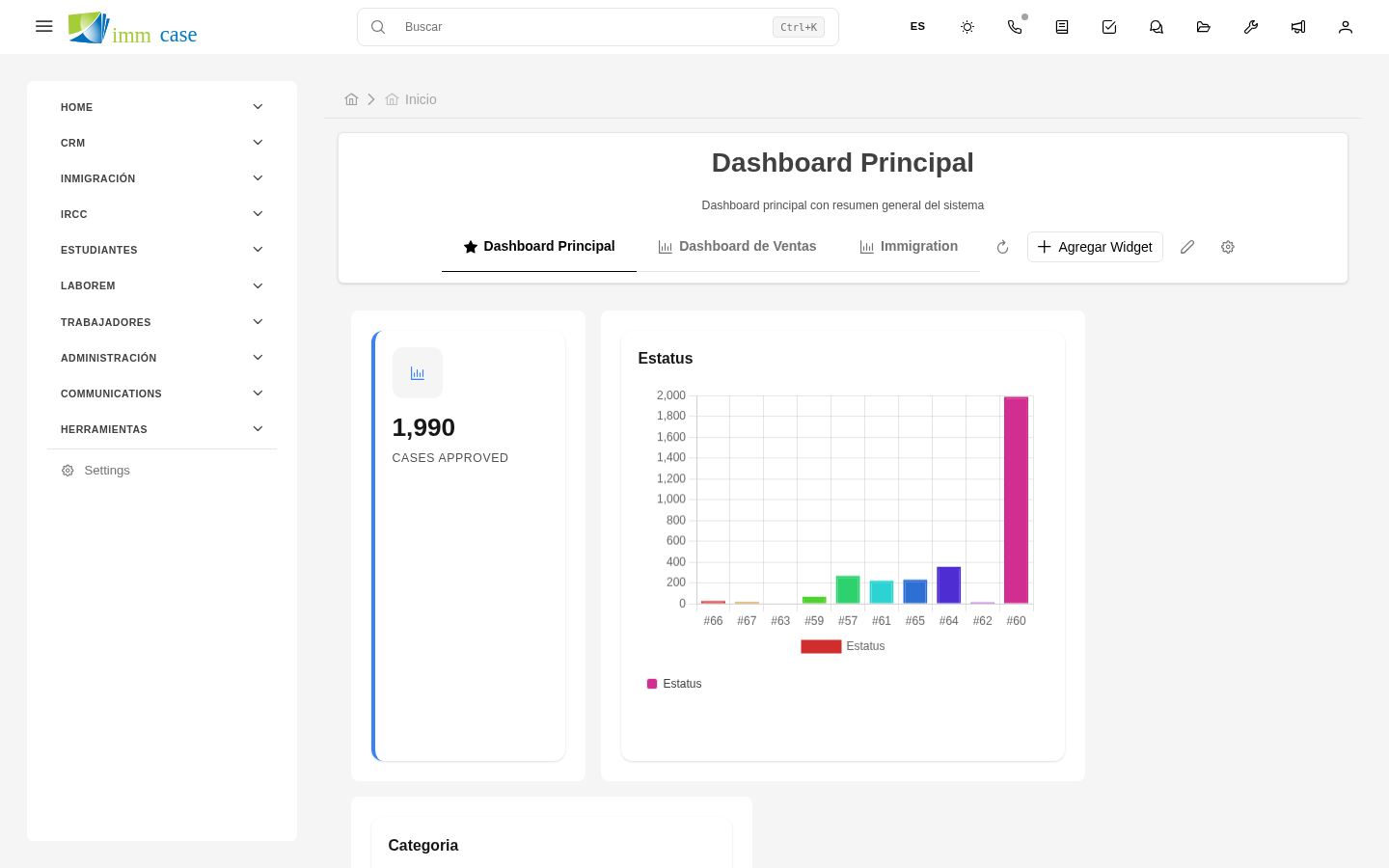
Las cuatro zonas de la pantalla
Sin importar dónde estés en ImmCase, la pantalla siempre tiene la misma estructura:
- Barra superior (arriba, fija) — búsqueda global, idioma, tema claro/oscuro, tu menú de usuario.
- Barra lateral (izquierda, plegable) — todos los módulos organizados por grupos.
- Área principal (centro, ocupa la mayor parte de la pantalla) — lo que estás viendo en este momento: el panel, una lista de aplicantes, el detalle de un caso, un formulario.
- Cajón de perfil (derecha, se abre al hacer clic en tu avatar) — accesos rápidos a tu perfil, configuración, idioma, tema y cerrar sesión.
La barra superior
De izquierda a derecha:
- Botón de menú — pliega o despliega la barra lateral. Útil cuando trabajas con tablas anchas o en pantallas pequeñas.
- Logo de tu consultoría — al hacer clic regresas al panel principal.
- Búsqueda (icono de lupa) — abre la búsqueda global. Más detalles en Búsqueda y filtros.
- Idioma (badge ES / EN / FR) — cambia el idioma de la interfaz al instante. Tu elección queda guardada en tu perfil.
- Tema (icono de sol/luna) — cambia entre modo claro y oscuro. Se guarda en tu perfil.
- Tu avatar — al hacer clic abre el cajón de perfil con tus opciones personales.

La barra lateral
Aquí viven todos los módulos: aplicantes, casos, compañías, prospectos, presupuestos, facturas, correo, archivos, calendario, reportes, configuración. Los módulos están agrupados en categorías plegables — haz clic en una categoría para expandirla.
Arriba de la lista hay un campo de filtro (Filtrar por nombre...) — escribe parte del nombre de un módulo y la lista se acorta. Útil cuando tu consultoría tiene muchos módulos personalizados.
Cada módulo en la barra lateral te lleva a su vista de lista (todos los registros). Para crear uno nuevo, ya dentro del módulo busca el botón Crear o Nuevo en la esquina superior derecha del área principal.
El cajón de perfil
Cuando haces clic en tu avatar (esquina superior derecha) se desliza un panel desde el lado derecho con cuatro secciones:
- Tu identidad — foto, nombre completo, correo de tu cuenta.
- Idioma — Español, English, Français. Cambio inmediato.
- Perfil — accesos a Mi Perfil (ver y editar tus datos) y a Configuración (preferencias personales y, si tienes permisos, configuración de la consultoría).
- Tema — claro u oscuro.
- Cerrar sesión — al pie del cajón. Te saca de inmediato.
El panel principal (dashboard)
La primera pantalla que ves al iniciar sesión es tu panel — una colección de widgets configurables que te muestran lo que más te interesa: tareas pendientes, casos por vencer, correos sin leer, próximas citas, gráficos de actividad. Cada usuario puede armar su panel a su gusto. Más sobre esto en Paneles y widgets.
Ten cuidado con
- El cajón de perfil se cierra si haces clic fuera de él. No es un bug — está pensado para que no te estorbe. Si quieres dejarlo abierto mientras trabajas, no es posible: ábrelo, elige lo que necesitas, y se va.
- La barra lateral está plegada por defecto en pantallas pequeñas. En tablet o teléfono se oculta y solo aparece cuando tocas el botón de menú. Esto es a propósito para que el área principal tenga espacio.
- El idioma de la interfaz no afecta el idioma de los datos. Si tienes un aplicante con su nombre en chino o un caso con notas en francés, esos datos se ven igual sin importar tu idioma.
A dónde sigue
- Tu perfil — configura tus datos personales, foto, contraseña, idioma y zona horaria.
- Navegando módulos — cómo moverte entre la lista, el detalle y los formularios de cualquier módulo.