Plantillas de PDF (creación)
Por qué importa
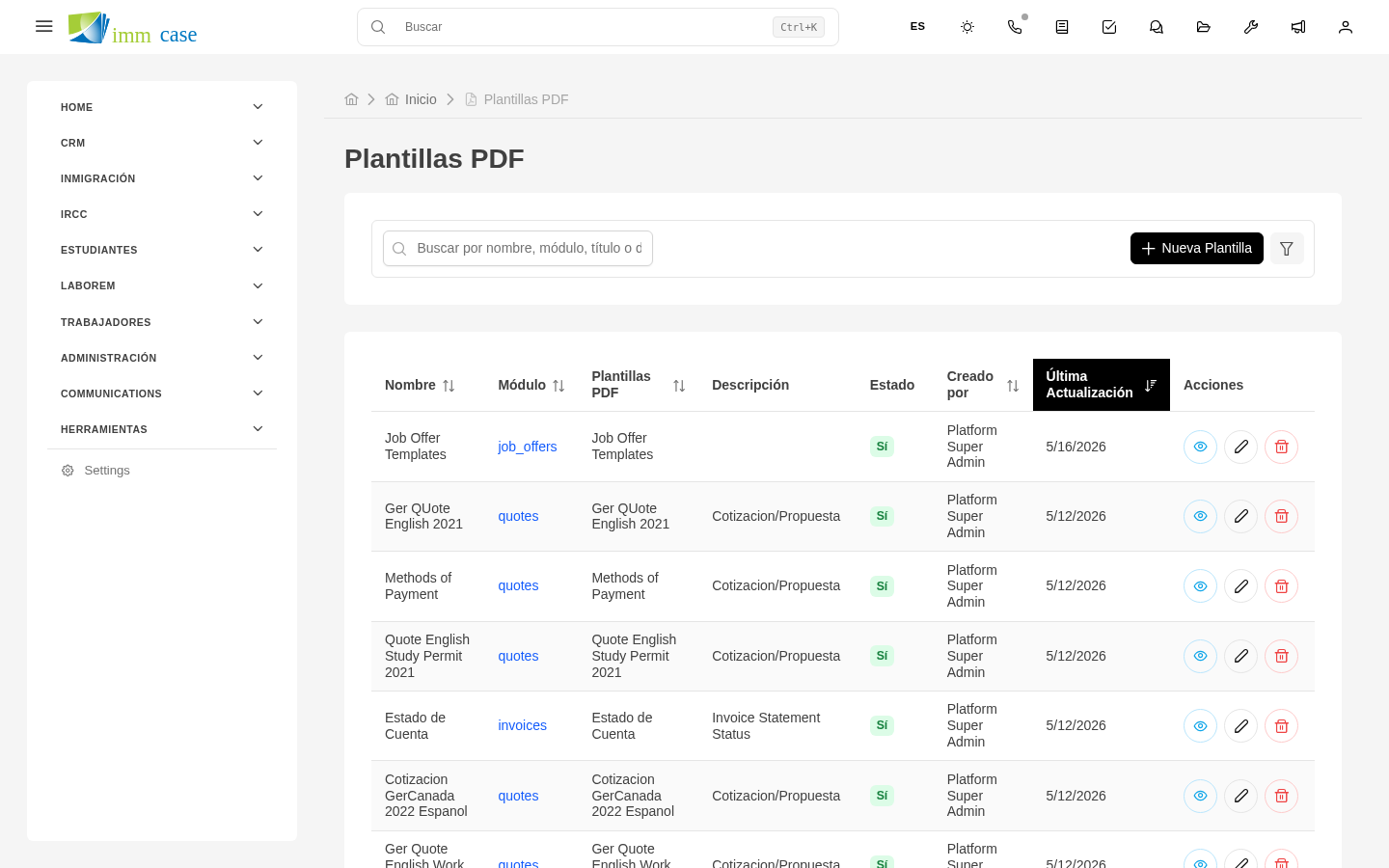
Las plantillas de PDF son los documentos pre-armados que producen tus presupuestos, facturas, cartas de representación, recibos, comprobantes. Como administrador, las creas y mantienes. El uso del lado del usuario se cubre en Plantillas de PDF (uso).
Crear una plantilla
- Barra lateral → Configuración → Plantillas de PDF → Crear.
- Llena:
- Nombre ("Presupuesto ES estándar", "Factura detallada EN", "Carta de representación FR").
- Módulo sobre el que se genera (Presupuestos, Facturas, Casos, etc.).
- Idioma principal de la plantilla.
- Guardar y entra al editor.
Estructura del editor
El editor de plantillas tiene tres áreas:
- Cabecera (header) — aparece en cada página, típicamente con tu logo y datos de la consultoría.
- Cuerpo — el contenido principal con tokens dinámicos.
- Pie (footer) — número de página, dirección legal, etc.
Cada área se edita con HTML enriquecido (editor visual o código).
Tokens dinámicos
Para insertar datos del registro:
{{nombre_aplicante}}— pone el nombre del aplicante.{{folio_caso}}— folio del caso.{{fecha}}— fecha actual.{{tabla_renglones}}— tabla con los renglones del presupuesto/factura (especial para módulos con renglones).{{total}}— total del documento.
La lista completa de tokens depende del módulo. Editor → Insertar token muestra los disponibles.
BLOCK_DATA y bloques condicionales
Para mostrar/ocultar secciones según el contenido:
{{#if hay_descuento}}...{{/if}}— solo si hay descuento.{{#each renglones}}...{{/each}}— repite por cada renglón.
Estos bloques se procesan al generar el PDF.
CSS personalizado
Cada plantilla puede tener su propio CSS para estilos:
- Tipografía.
- Colores.
- Márgenes.
- Cuadros, líneas, separadores.
Editor → pestaña CSS personalizado. Cuidado: mPDF (el motor PDF) tiene limitaciones — no todo CSS3 funciona. Prueba antes de publicar.
Importar de Vtiger
Si vienes de Vtiger, hay un comando importador para traer plantillas legacy. Pídeselo a tu administrador técnico: vtiger:backfill-pdf-templates. Los tokens se convierten a [token] automáticamente; algunos marcadores [TODO:vtiger:X] quedan para revisión manual.
Probar la plantilla
Antes de publicar:
- Vista previa con un registro de muestra.
- Verifica que todos los tokens se sustituyen correctamente.
- Revisa formato en distintos tamaños de contenido (presupuesto con 1 renglón vs. 30 renglones).
Asociar plantillas a módulos
Para que la plantilla aparezca como opción al usuario:
- Pestaña Asociaciones → agrega los módulos donde estará disponible.
- Marcar como por omisión para uno de los módulos si quieres que sea la sugerida.
Ten cuidado con
- mPDF tiene quirks. CSS attribute selectors como
table[border="0"]se ignoran. Usa selectores de clase o ID estándar. Algunos elementos HTML legacy (<font>, attributes inline) se rewriten internamente — eso se documenta endocs/PDF_RENDER_*. - No modifiques una plantilla en producción sin probar. Una plantilla mal puede generar PDFs que rompen la conversación con el cliente.
- Versiona tus plantillas críticas. Hay tabla de historial de cambios — úsala. Antes de publicar cambios grandes, exporta la versión actual como respaldo.
A dónde sigue
- Plantillas de correo (creación) — similares pero para correos.
- Flujos de trabajo — automatizar generación de PDFs.