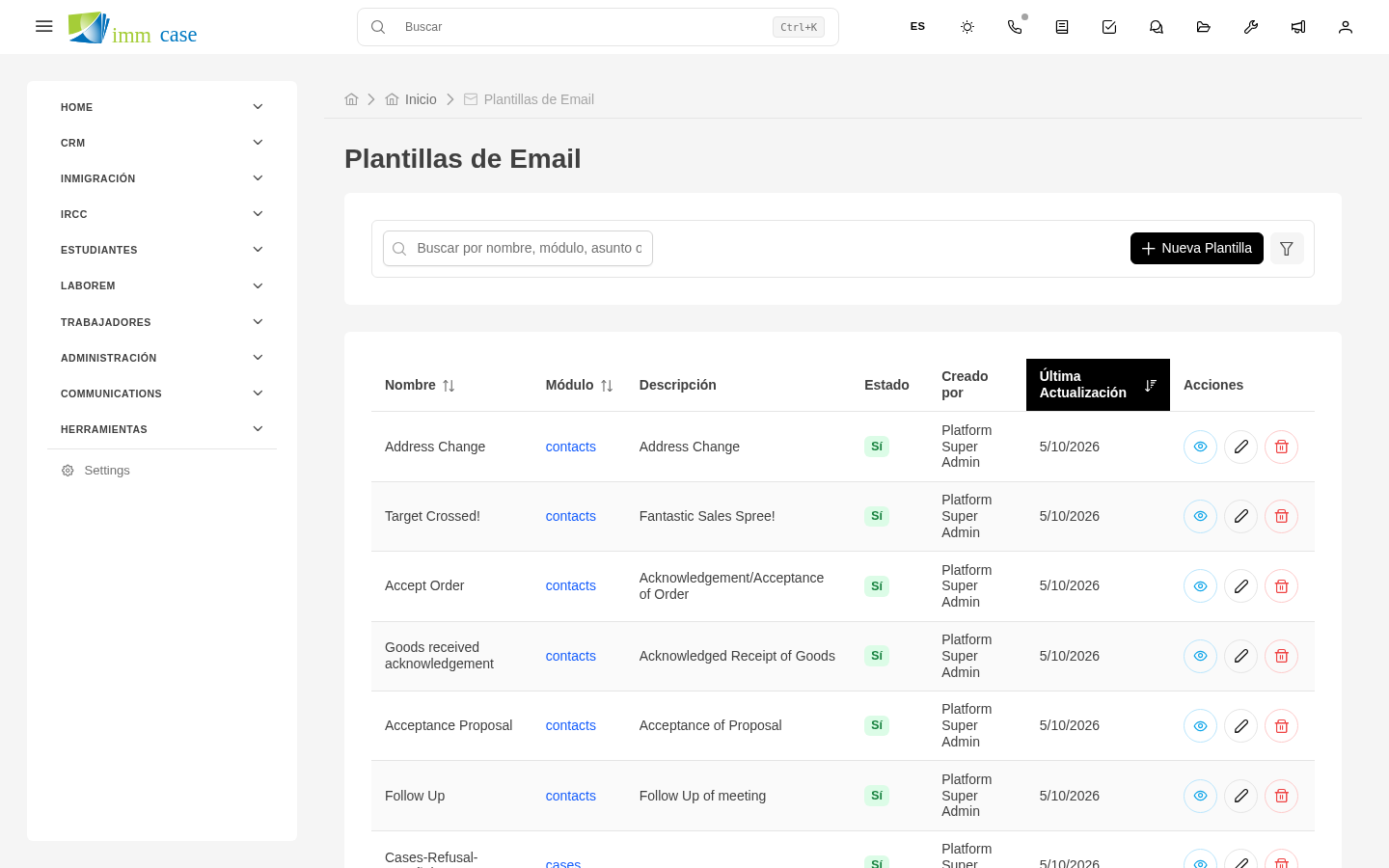
Plantillas de correo (creación)
Por qué importa
Las plantillas de correo dan consistencia a la comunicación con clientes y ahorran tiempo a tu equipo. Esta página cubre cómo crearlas y mantenerlas. El uso del lado del usuario en Plantillas de correo (uso).
Crear una plantilla
- Barra lateral → Configuración → Plantillas de correo → Crear.
- Llena:
- Nombre ("Bienvenida nuevo aplicante ES", "Confirmación de pago EN", "Solicitud de documento FR").
- Módulo sobre el que se usa.
- Idioma.
- Asunto del correo (con tokens dinámicos).
- Cuerpo del correo (con tokens dinámicos y formato).
- Adjuntos opcionales pre-incluidos.
- Guardar.
Tokens en plantillas de correo
Igual que en plantillas de PDF, usas tokens:
{{nombre_aplicante}}{{folio_caso}}{{consultor_responsable}}(el nombre del consultor del caso){{firma}}(la firma del consultor que envía){{link_portal_cliente}}(si tu consultoría usa portal)
Lista completa: editor → Insertar token.
Adjuntos pre-incluidos
Algunas plantillas pueden traer adjuntos por defecto:
- Adjunto estático — un PDF específico que siempre va con esta plantilla (por ejemplo, "Guía del aplicante").
- PDF generado dinámicamente — al usar la plantilla, ImmCase genera un PDF desde otra plantilla (por ejemplo, el PDF del presupuesto del aplicante) y lo adjunta.
Plantillas multiidioma
La convención: una plantilla por idioma. "Bienvenida ES", "Welcome EN", "Bienvenue FR" son tres plantillas separadas — más fácil de mantener que una sola con bloques condicionales por idioma.
ImmCase puede sugerir automáticamente la plantilla del idioma preferido del aplicante si:
- El aplicante tiene un campo "Idioma preferido".
- Cada plantilla tiene su campo "Idioma" llenado correctamente.
Probar una plantilla
Antes de publicar:
- Botón Vista previa con un registro de ejemplo.
- Verifica que los tokens se sustituyen.
- Manda un correo de prueba a tu propia dirección.
Compartir o restringir
Por defecto, las plantillas creadas están disponibles para todo el equipo. Si quieres restringir (por ejemplo, una plantilla "Disculpa formal por retraso" que solo socios pueden usar), configura permisos:
- Pestaña Permisos de la plantilla.
- Restringe a rol o perfil específico.
Ten cuidado con
- Plantillas viejas con datos de IRCC anticuados. Si IRCC cambió el nombre de un programa o un proceso, actualiza las plantillas correspondientes. Tener "Express Entry" en una plantilla cuando IRCC ya lo renombró se ve poco profesional.
- Firmas en plantillas. Si pones tu firma personal en una plantilla compartida, otros consultores la usarán involuntariamente. Mejor: usa el token
{{firma}}que toma la firma del usuario que envía. - HTML sin alternativa de texto plano. Algunos clientes de correo no renderizan HTML — incluye versión texto plano para esos casos.
A dónde sigue
- Editor de menú — personalizar la barra lateral.
- Configuración SMTP — el servidor que manda los correos.